快速开始
注意
若奇匠已用旧版的地图模版作图,请勿将数据重新导出迁移到新地图!UGC的导入机制不存在覆盖的操作,导入后只会让存档节点图变得混乱
重要
强烈推荐导入gil地图模版,从模版地图上开发开发奇域。若在了解到该模版地图前已进行大量奇域的搭建,迁移困难,可移步至以gia元件形式下载
下载gil地图元件(推荐)
前往奇域资产中心下载元件并以地图的形式导入
如果你需要宝妈式的导入教程,请展开此处
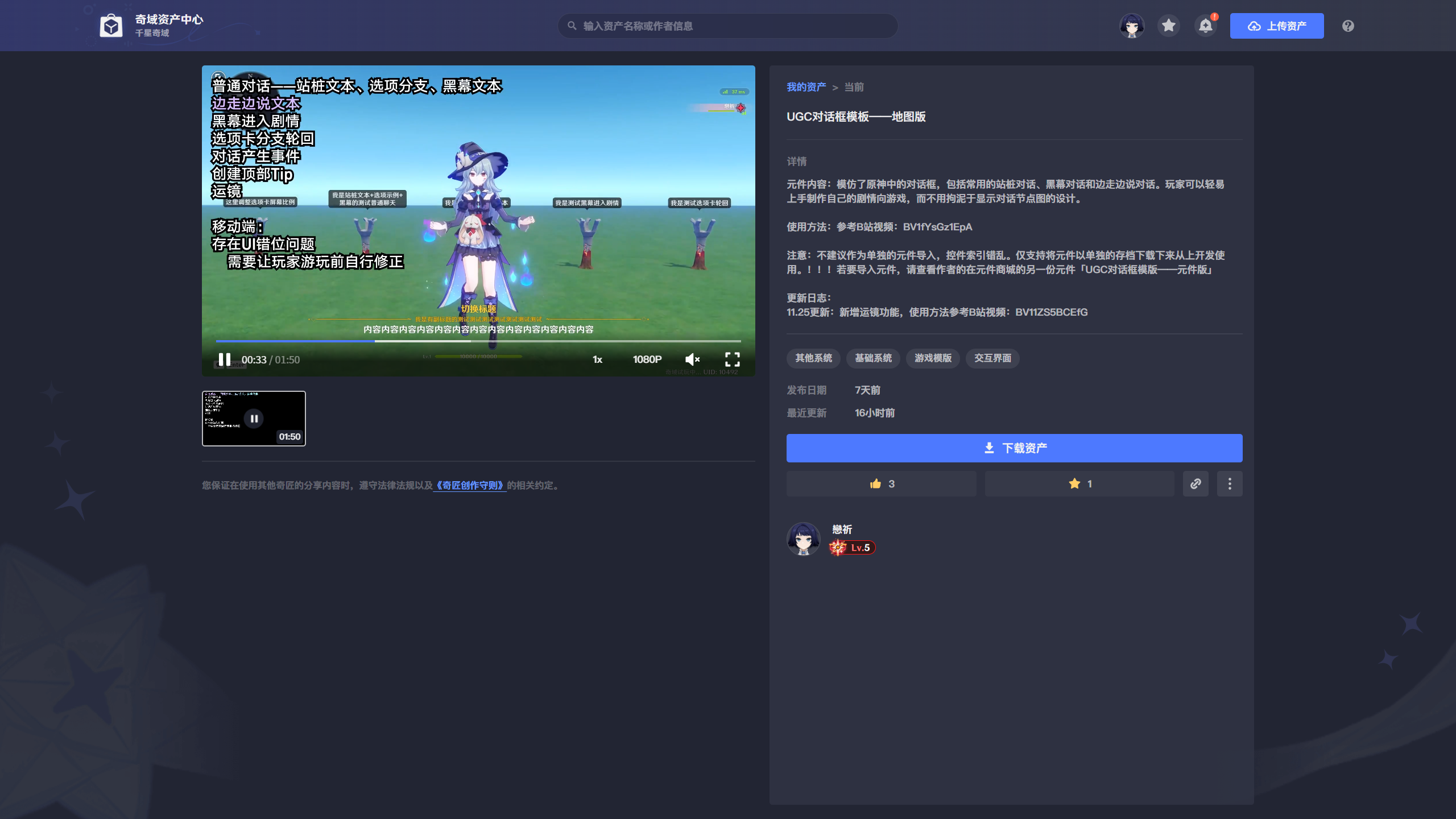
1.在链接中,点击下载资产
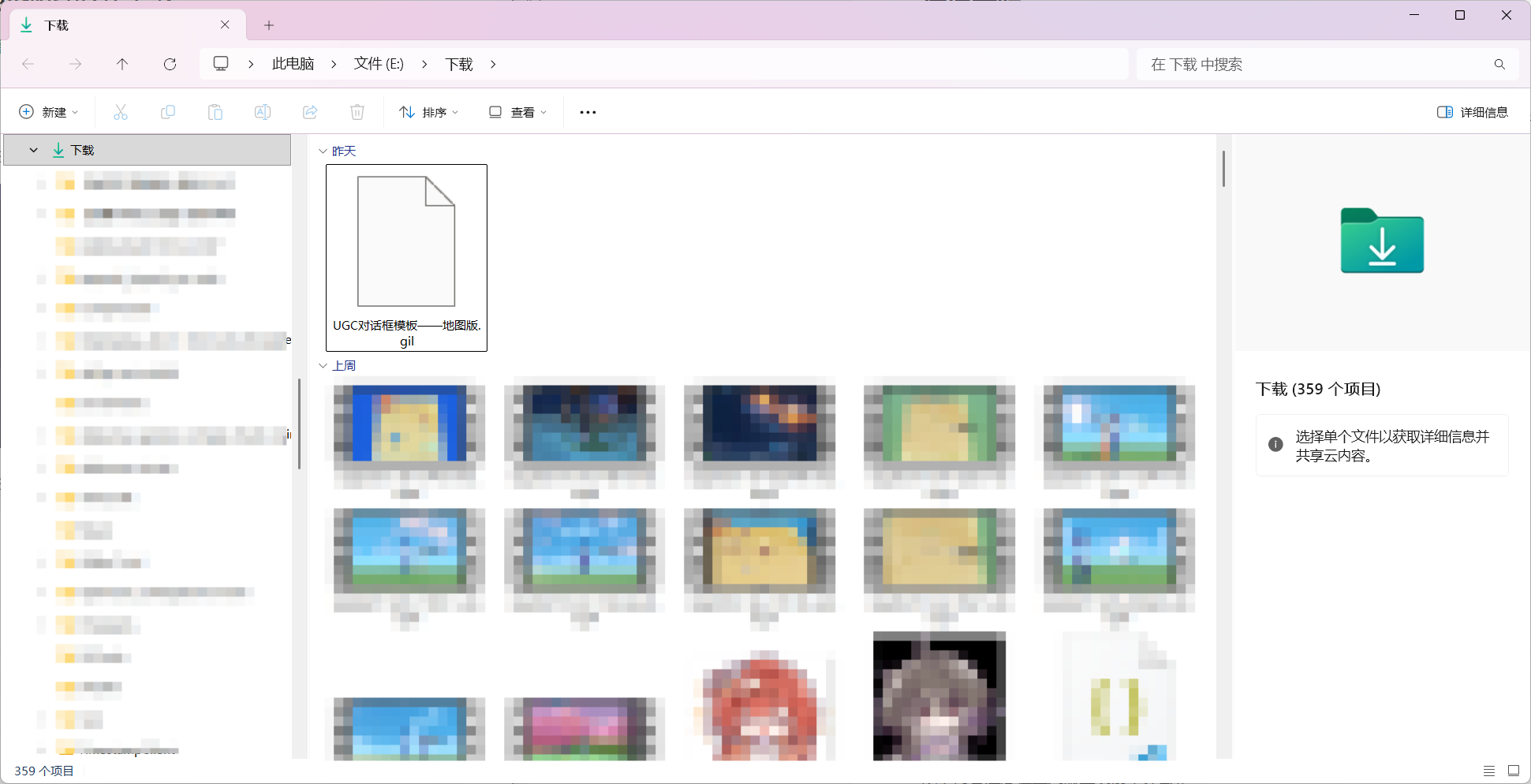
2.在下载的文件夹中,找到UGC对话框模板——地图版.gil文件
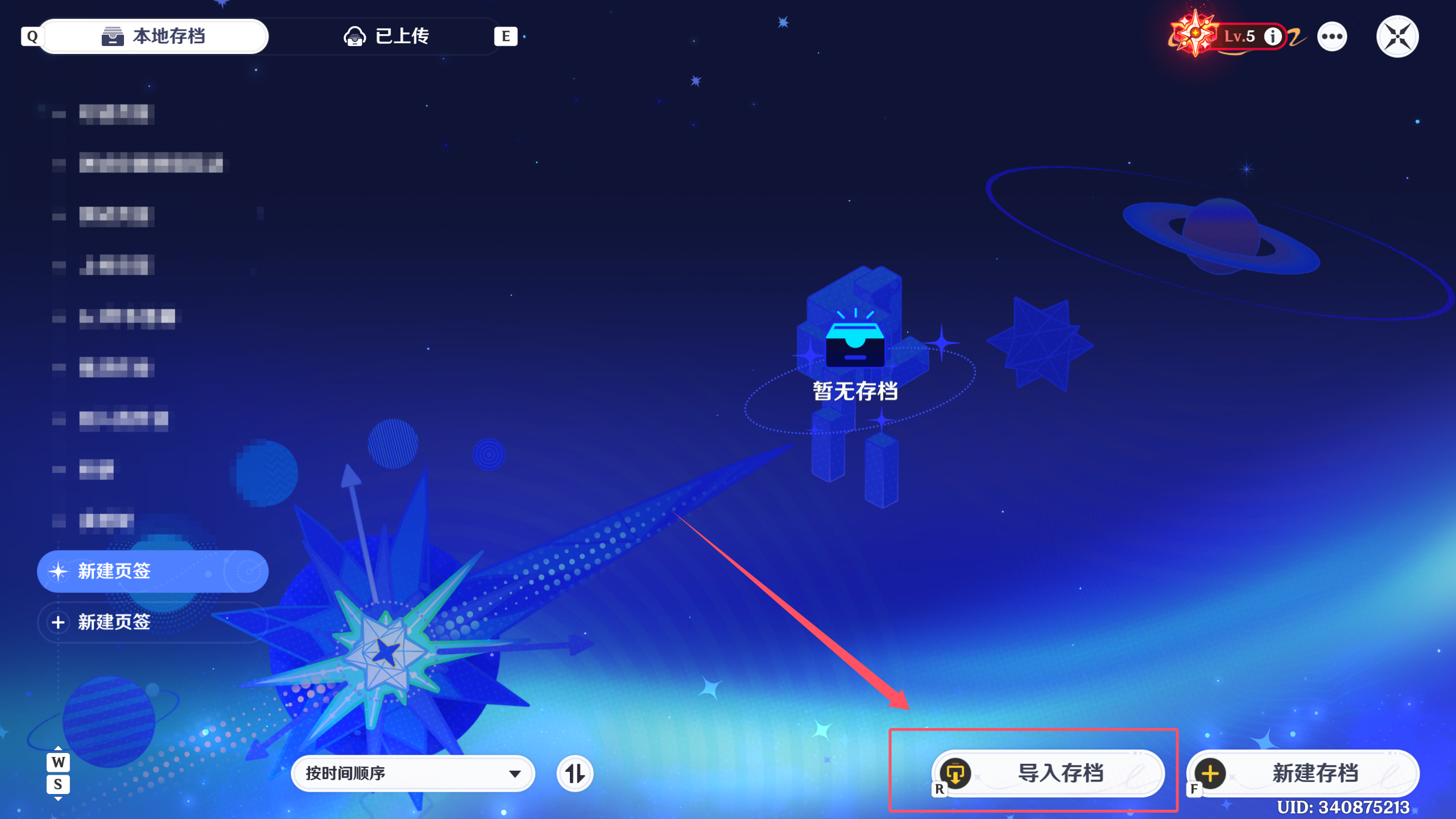
3.进入游戏,打开我的奇域,在选择存档的节点,点击导入存档
4.按照提示,选择UGC对话框模板——地图版.gil文件
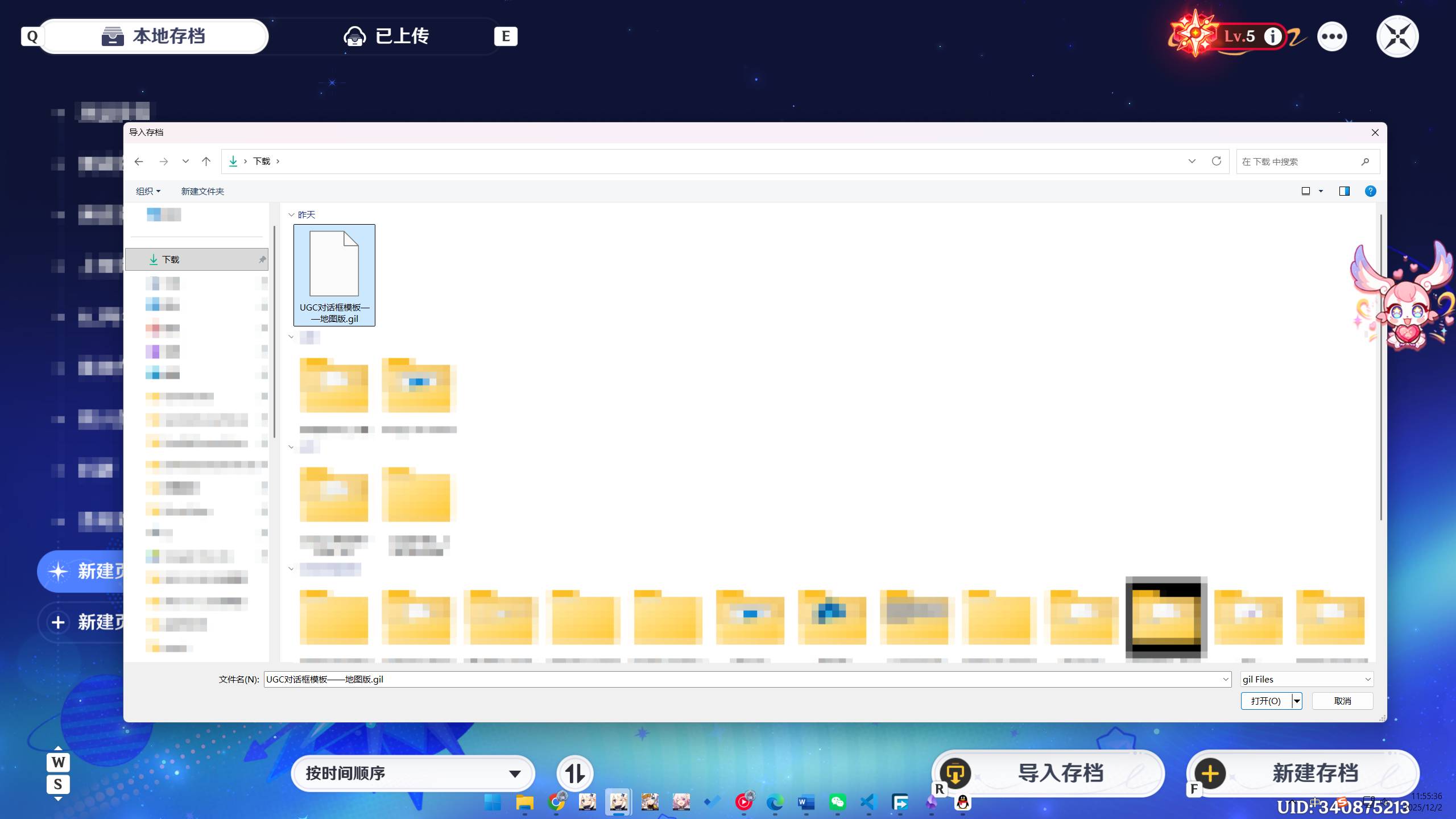
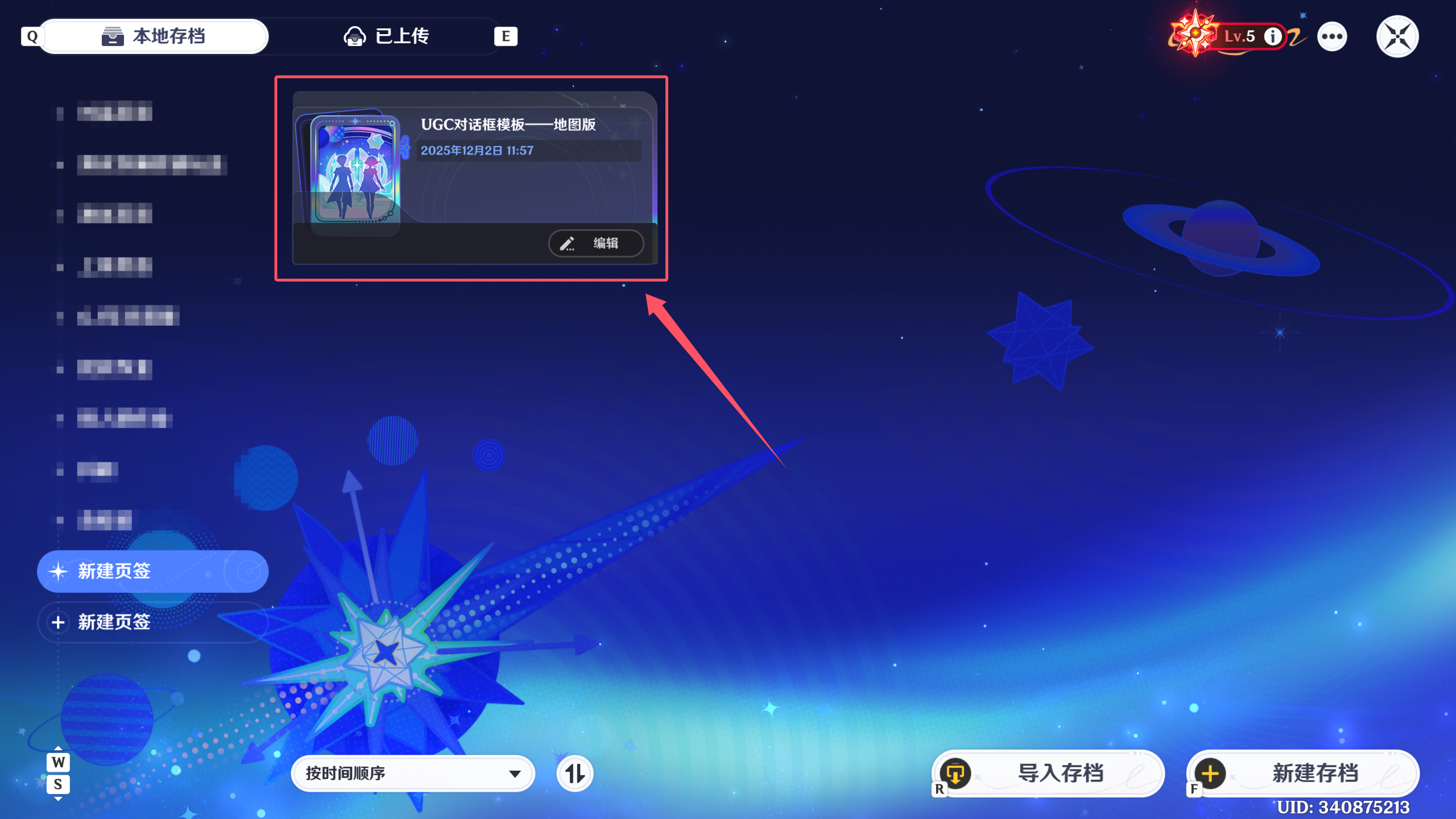
5.成功导入后,存档界面理应出现导入后的地图
以gia元件形式下载
1.下载文件
前往奇域资产中心下载元件并以元件的形式导入
如果你需要宝妈式的导入教程,请展开此处
1.在链接中,点击下载资产
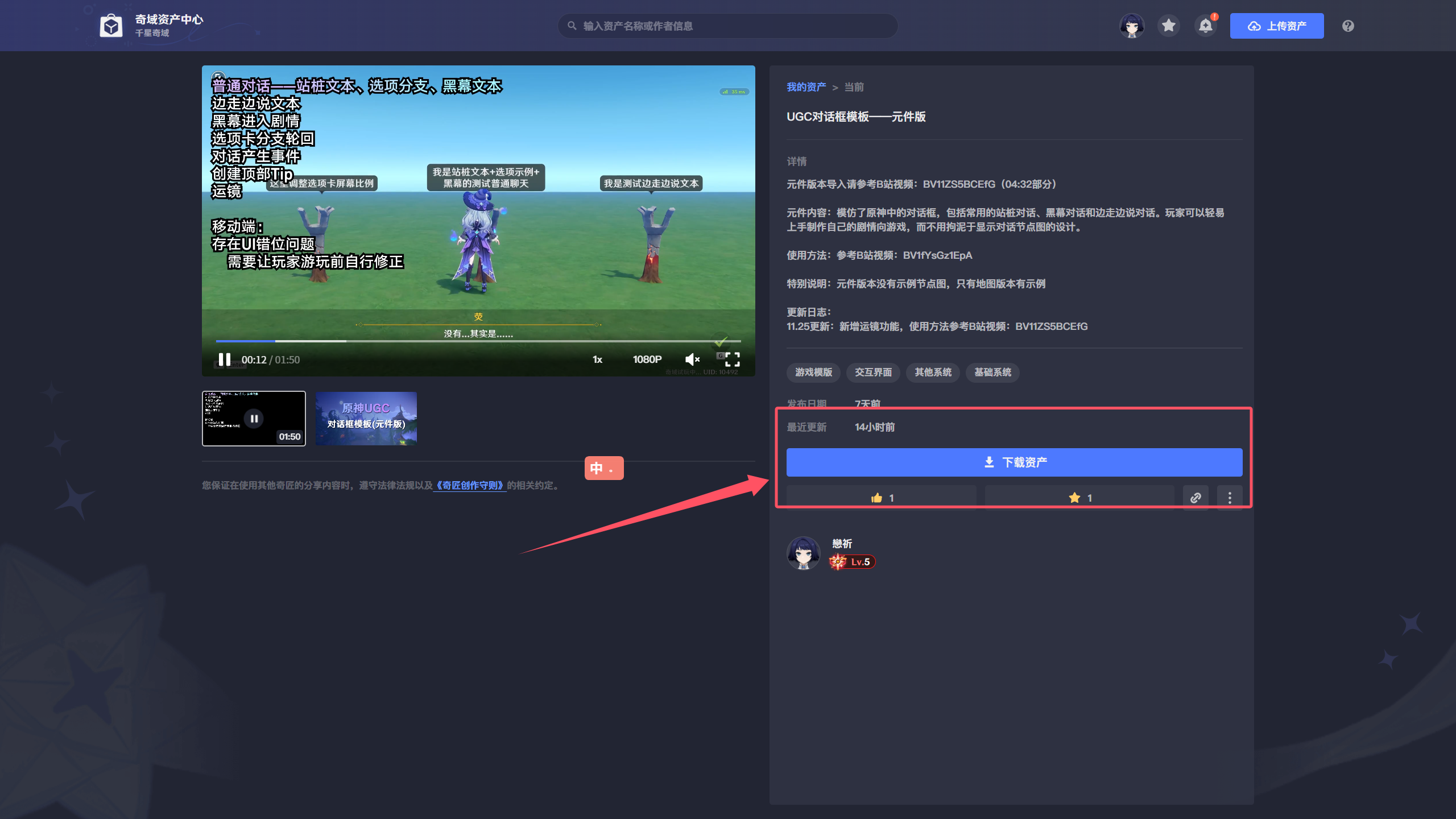
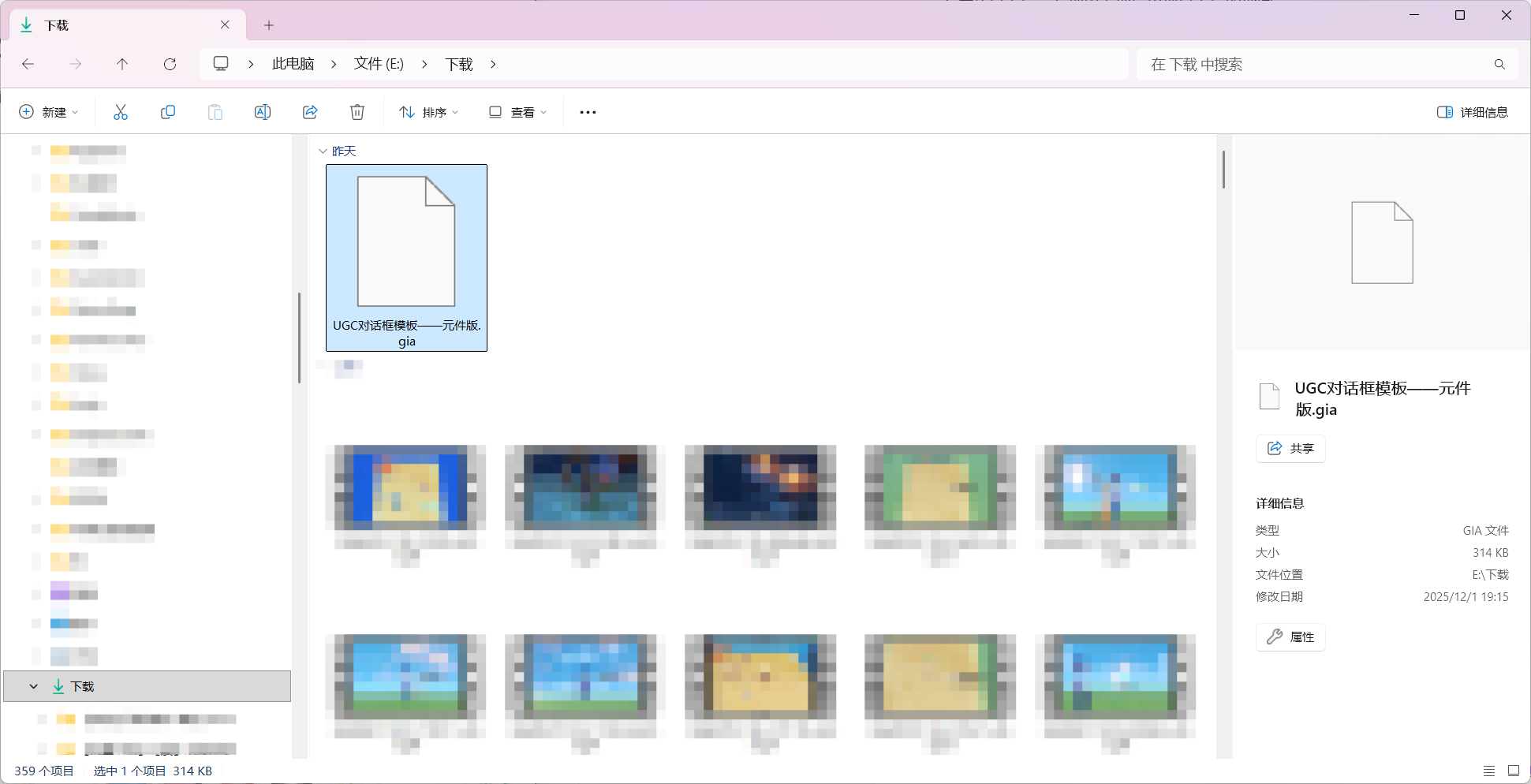
2.在下载的文件夹中,找到UGC对话框模板——元件版.gia文件
3.进入游戏,在任意奇域存档中,进入资产导入导出管理
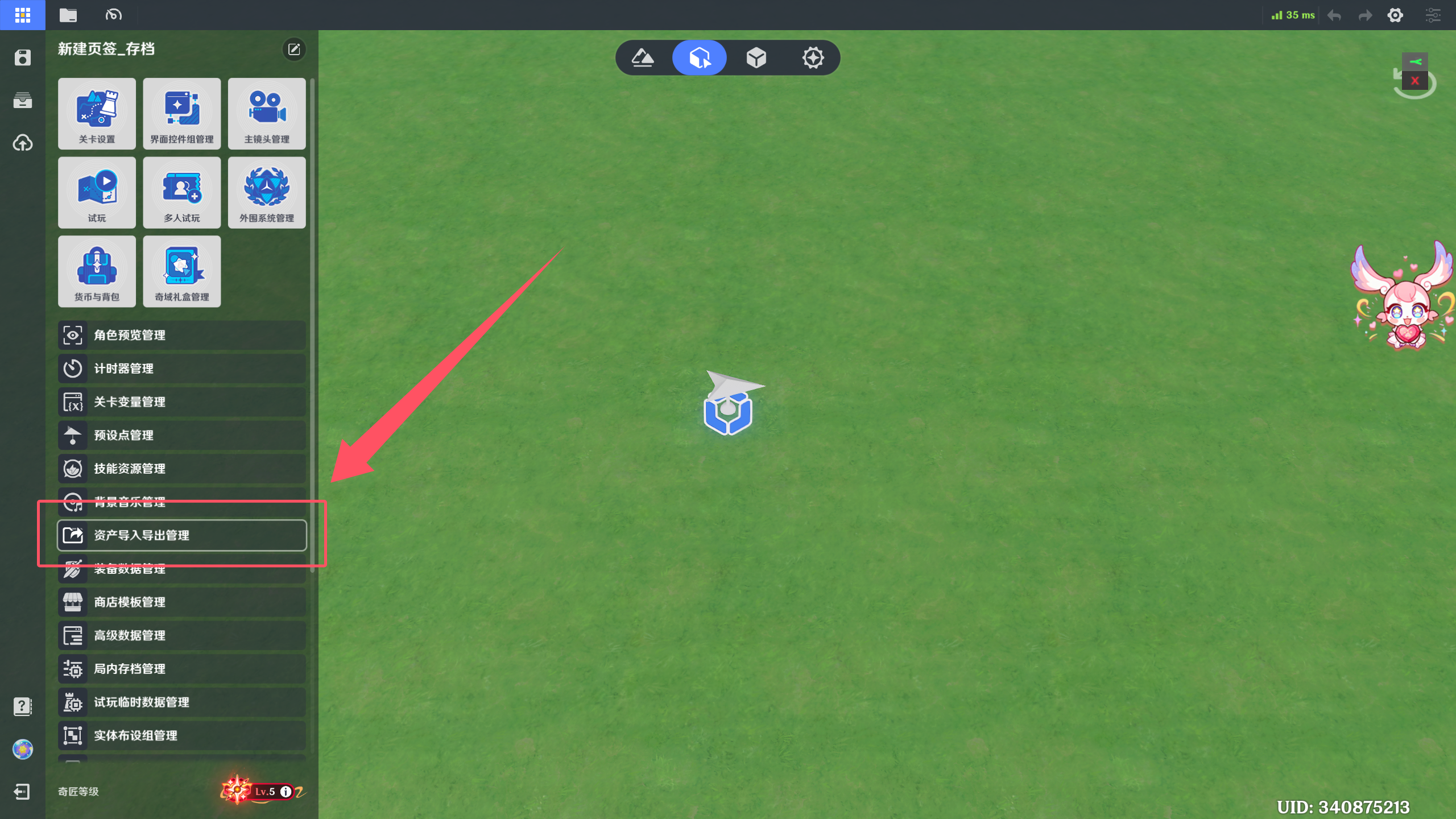
4.点击加载外部资产文件
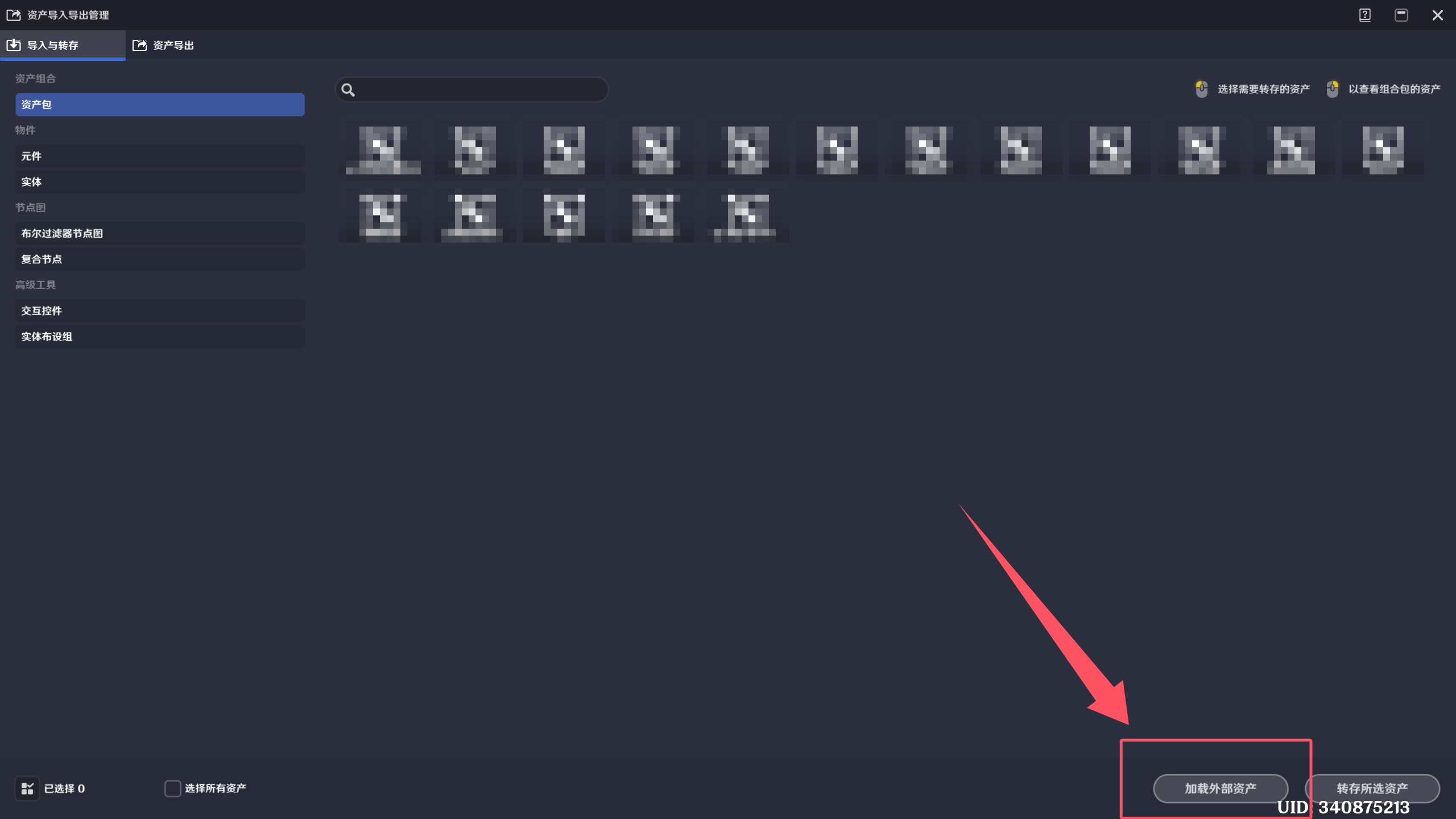
5.在弹出的界面点击打开目录
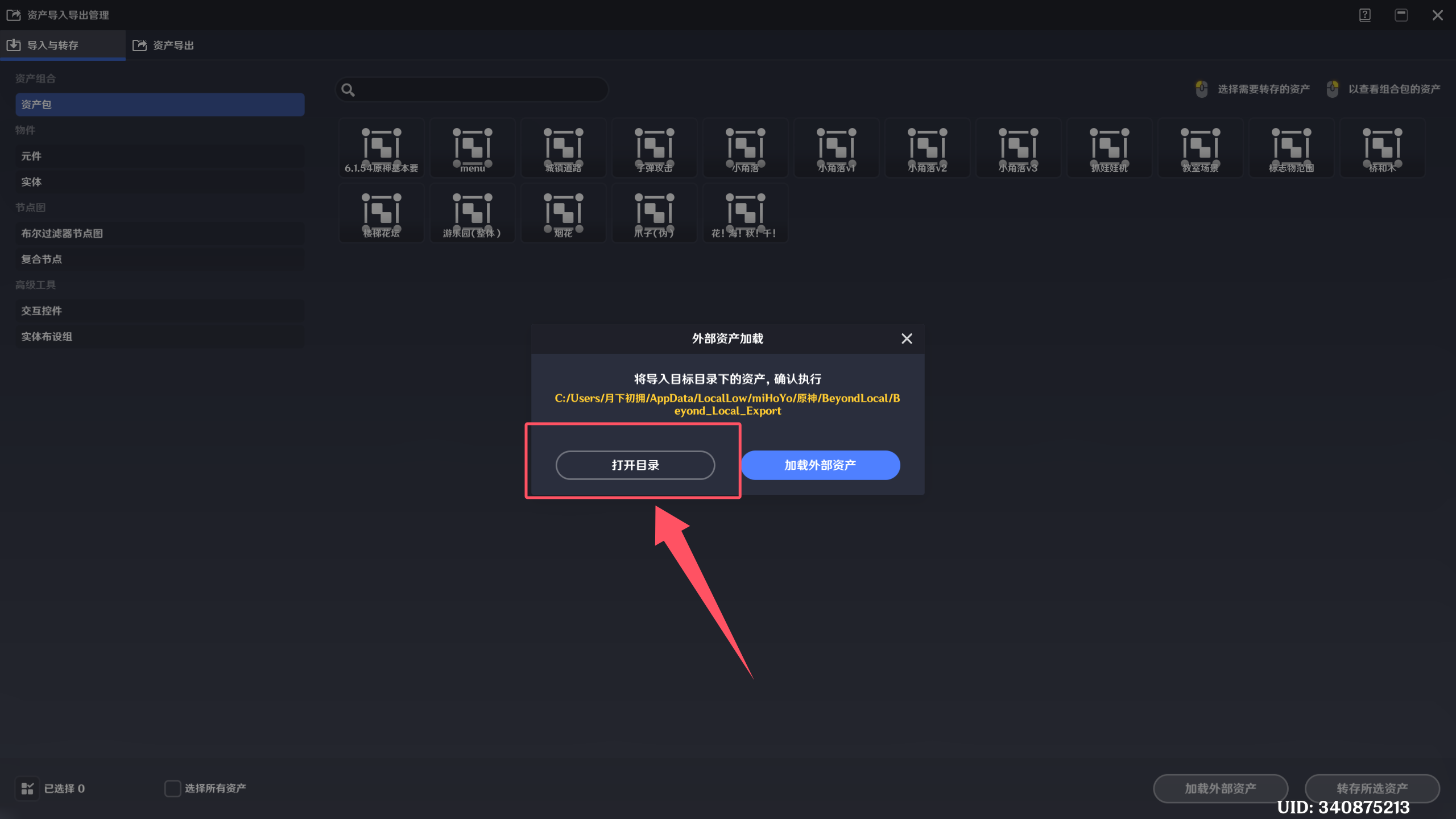
6.在弹出来的文件夹中,将步骤2下载的文件复制到该文件夹中
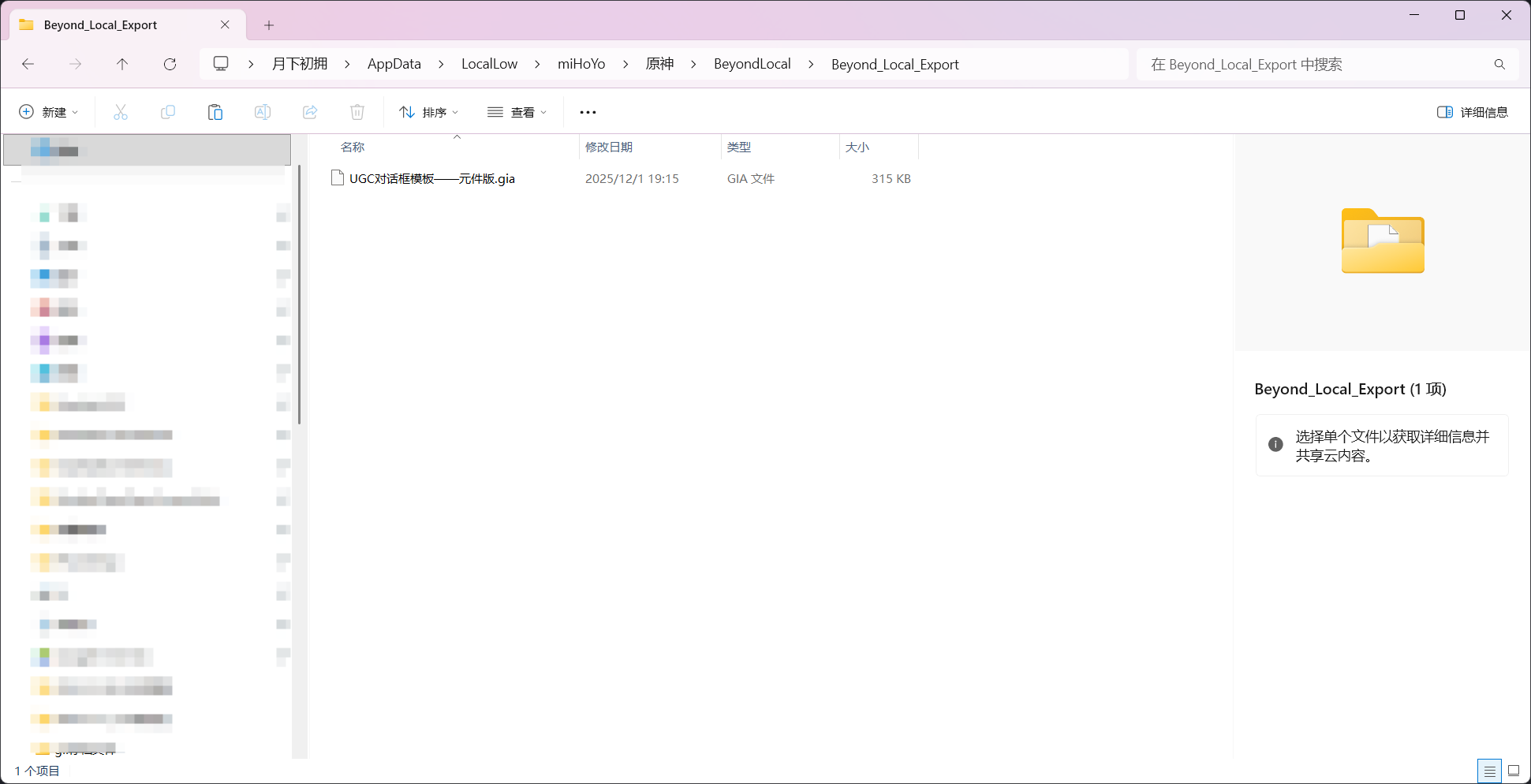
7.回到资产导入导出管理,重复步骤四,点击加载外部资产
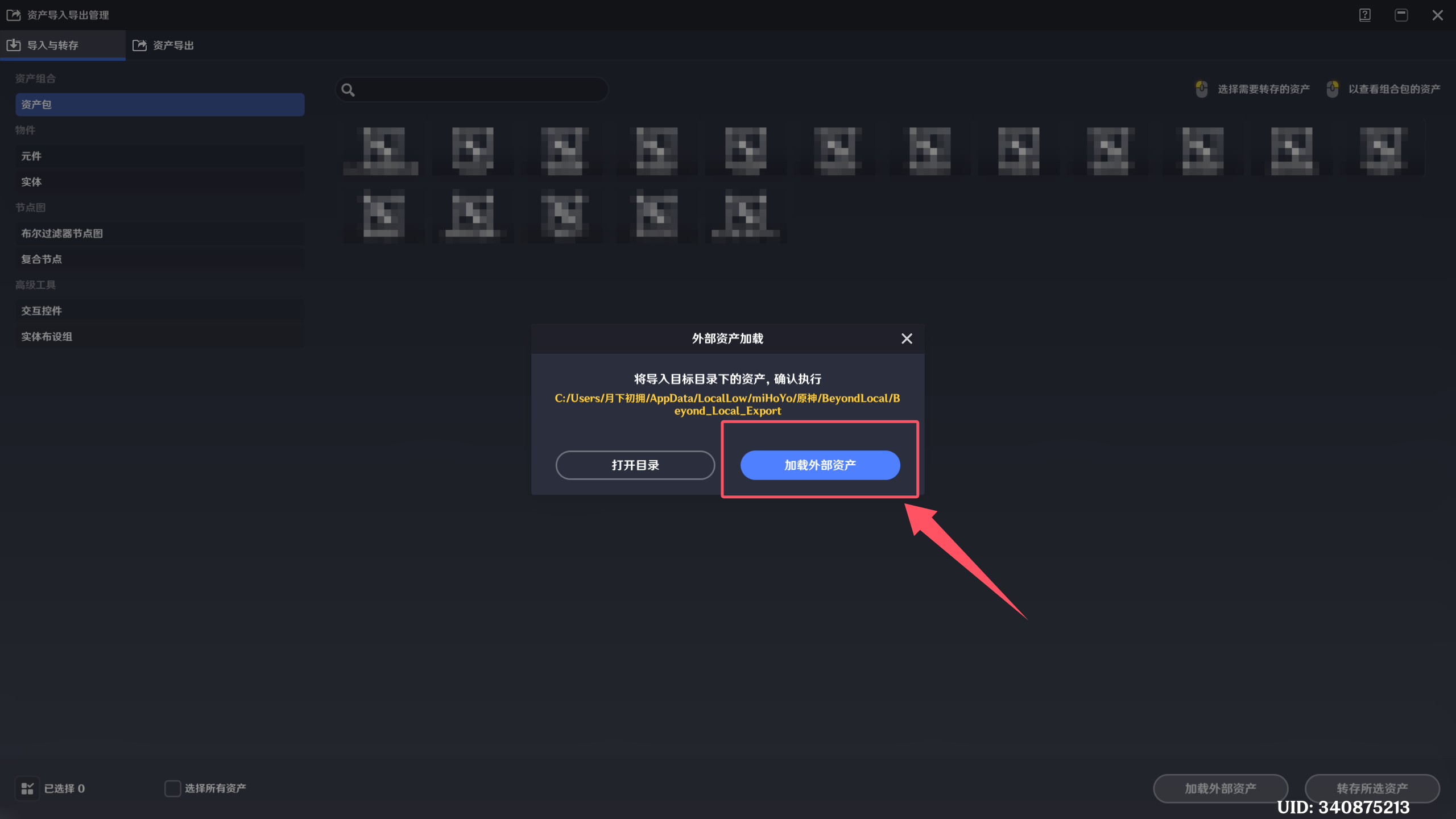
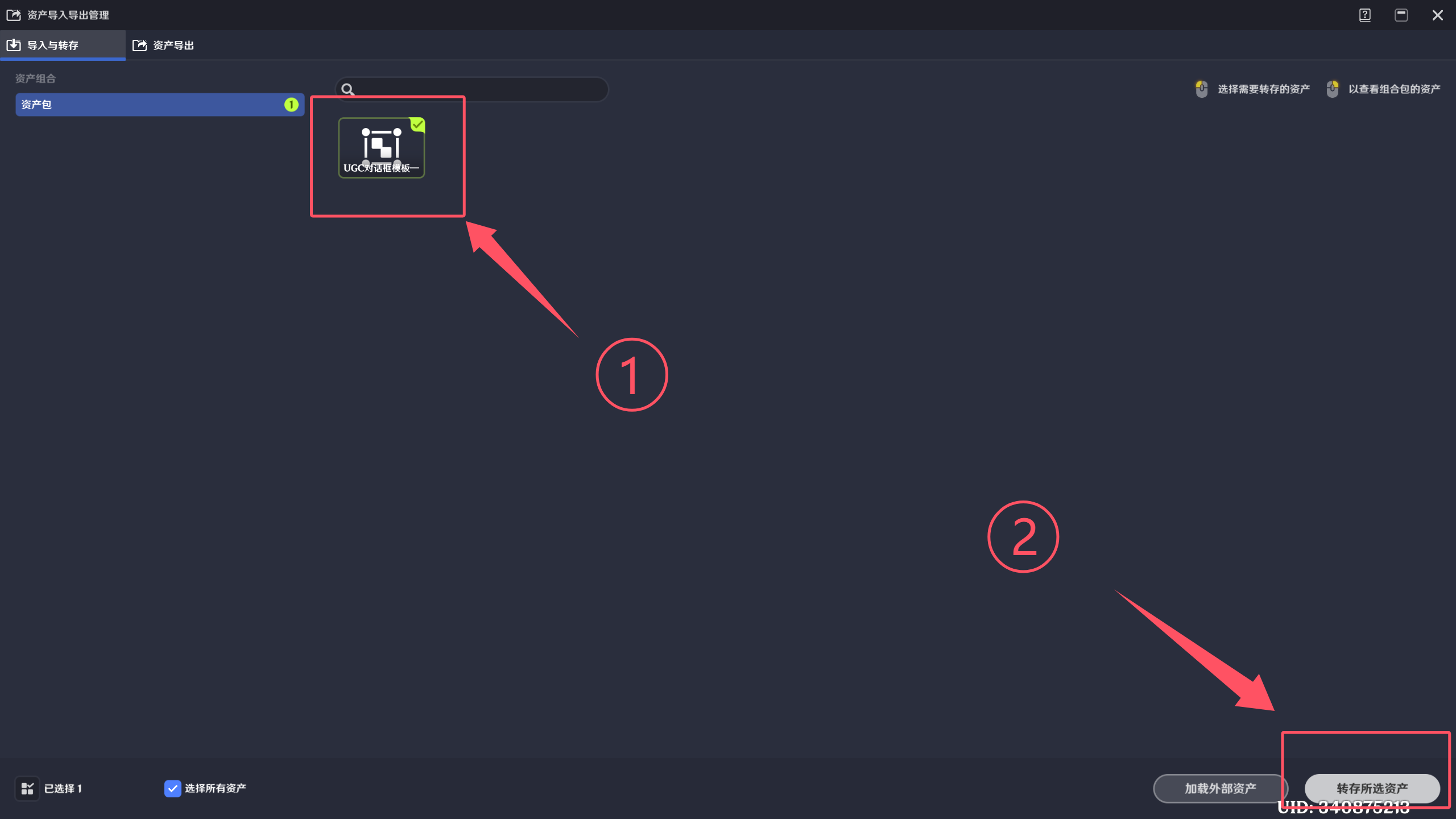
8.在资产包中,单击UGC对话模版元件,再点击右下角的转存所选资产
9.在弹出的页面中,建议选择导入页签,并且选择确认,即可正常导入 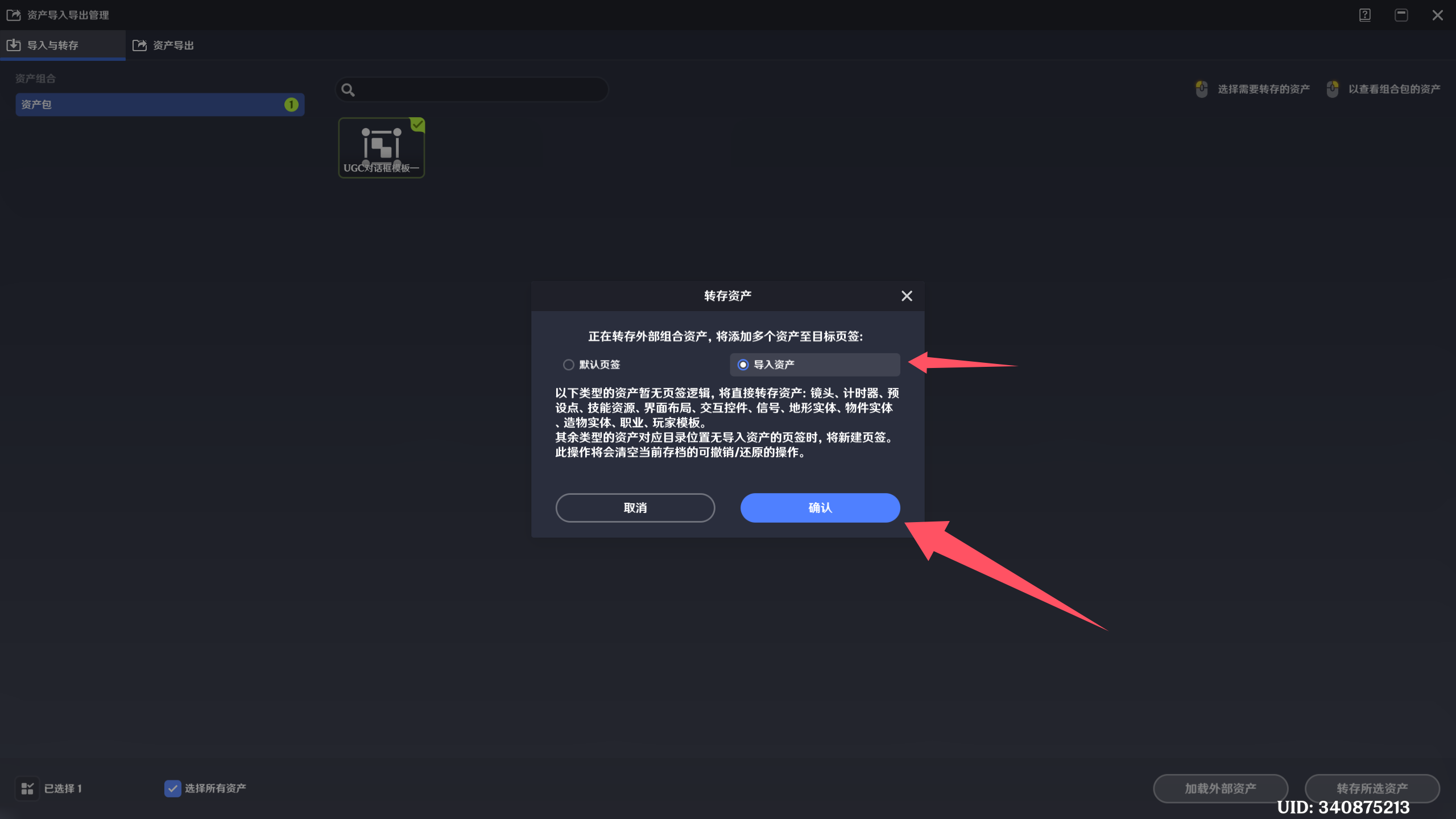
可选建议
当选择导入页签后,奇域内会出现多个起名导入页签的页签,可直接将它们修改成对话模版页签等等,方便与其他资产做独立开来
2.导入gia元件后修复索引
注意
对话模版高度依赖UI控件索引和玩家变量,导入资产后必须进行修复索引和切换玩家模版操作
玩家模版迁移
进入战斗预设界面,在玩家模板下选择对话模板,右侧面板将选择玩家应用到所有玩家即可 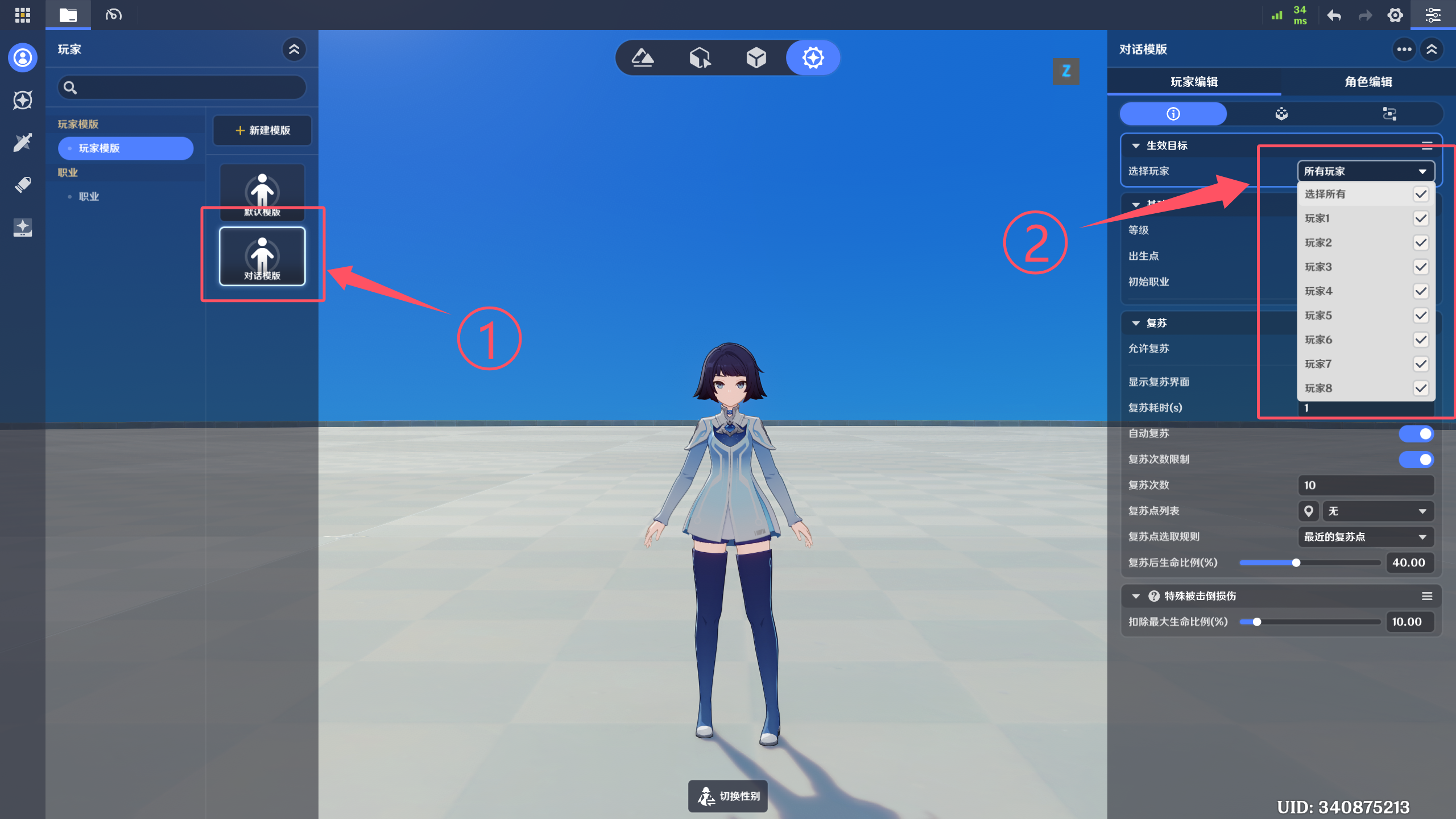
注
你可以将玩家对话模板身上的变量和节点图迁移至你原有模板身上,但这并不是建议的选项,因此这里不例外说明
控件索引修复
1.玩家身上节点图的控件索引修复
前往玩家模板身上的节点图,点击编辑变量数 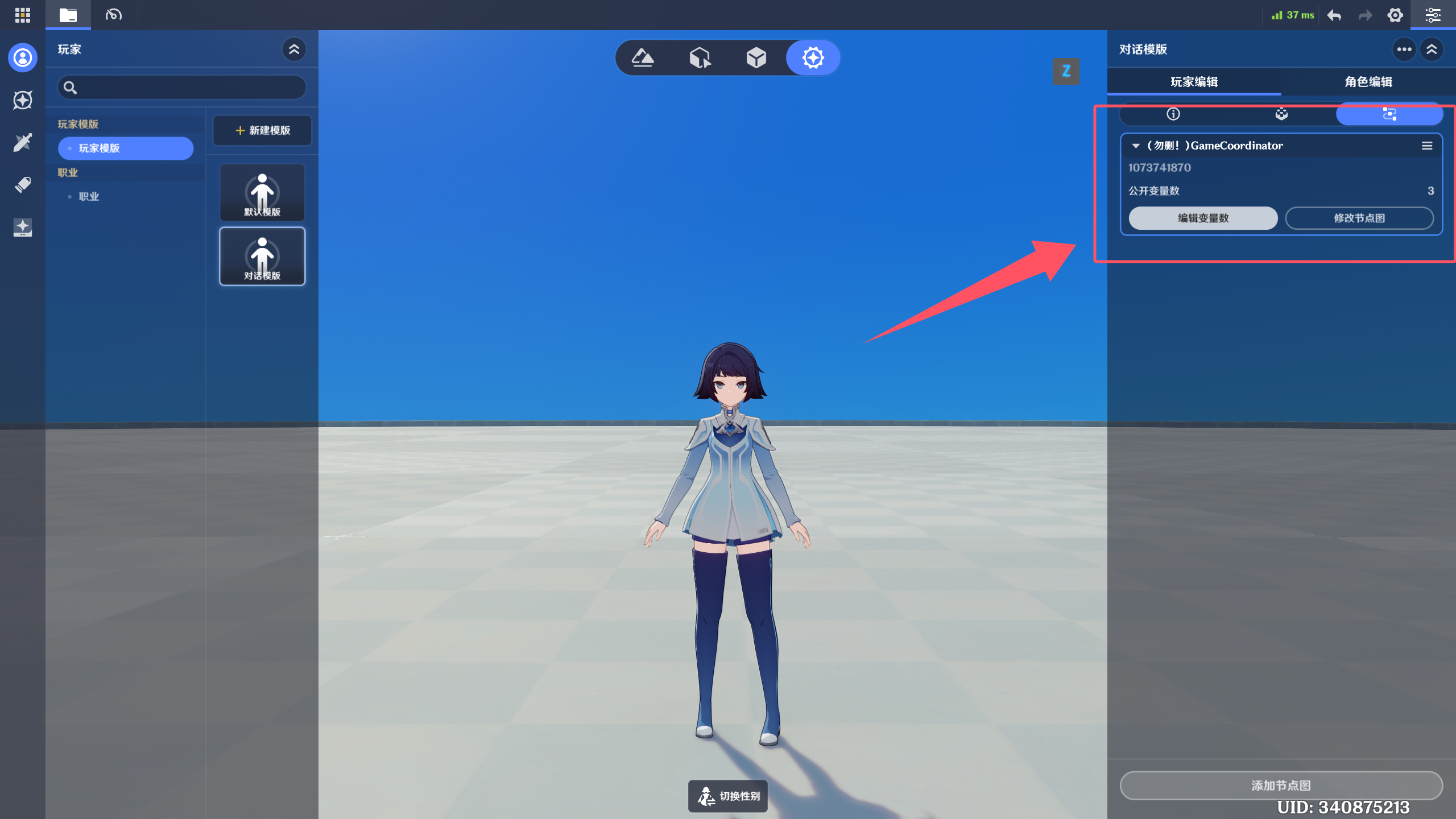
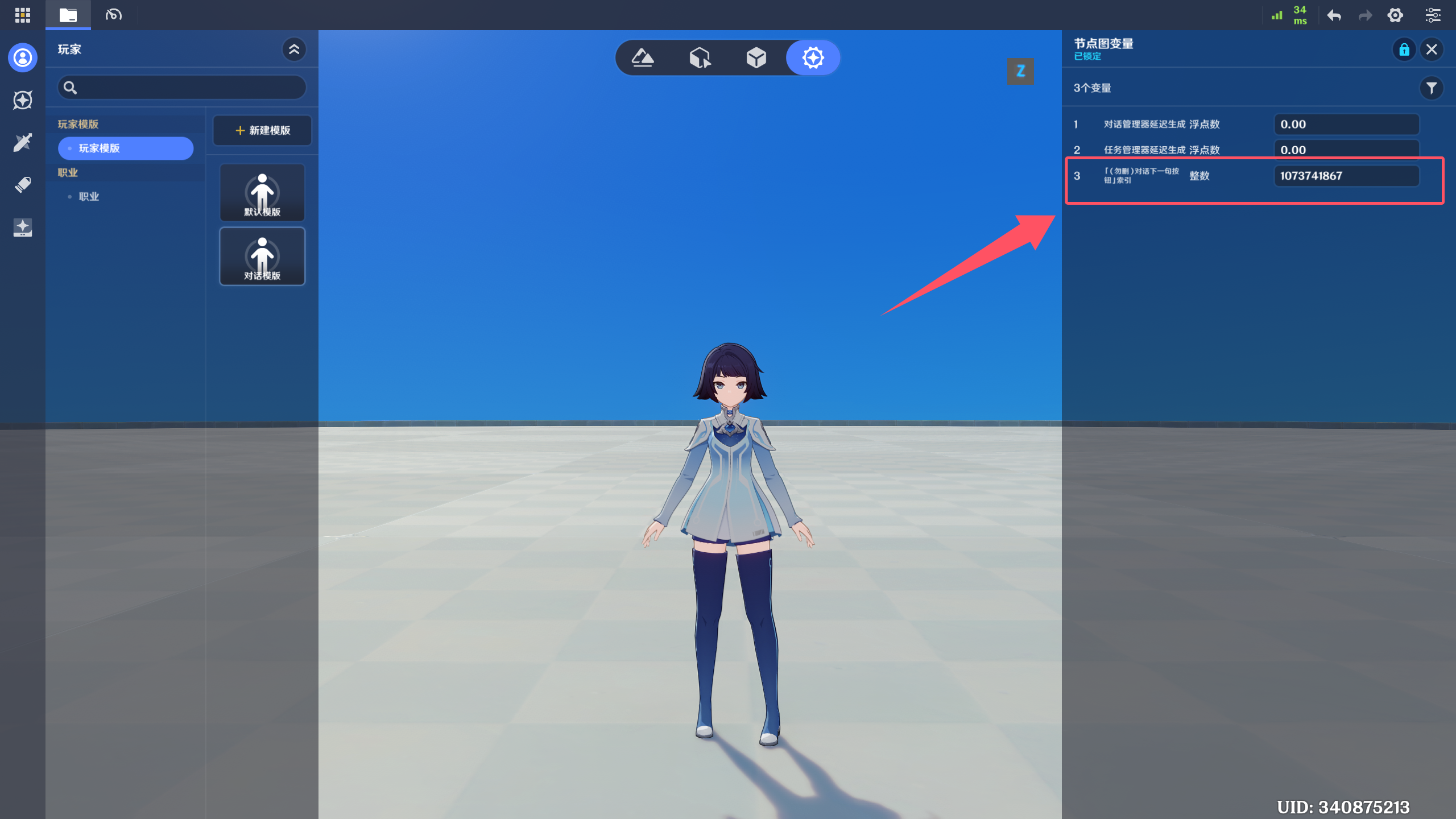
可以发现有一个「(勿删)对话下一句按钮」的变量
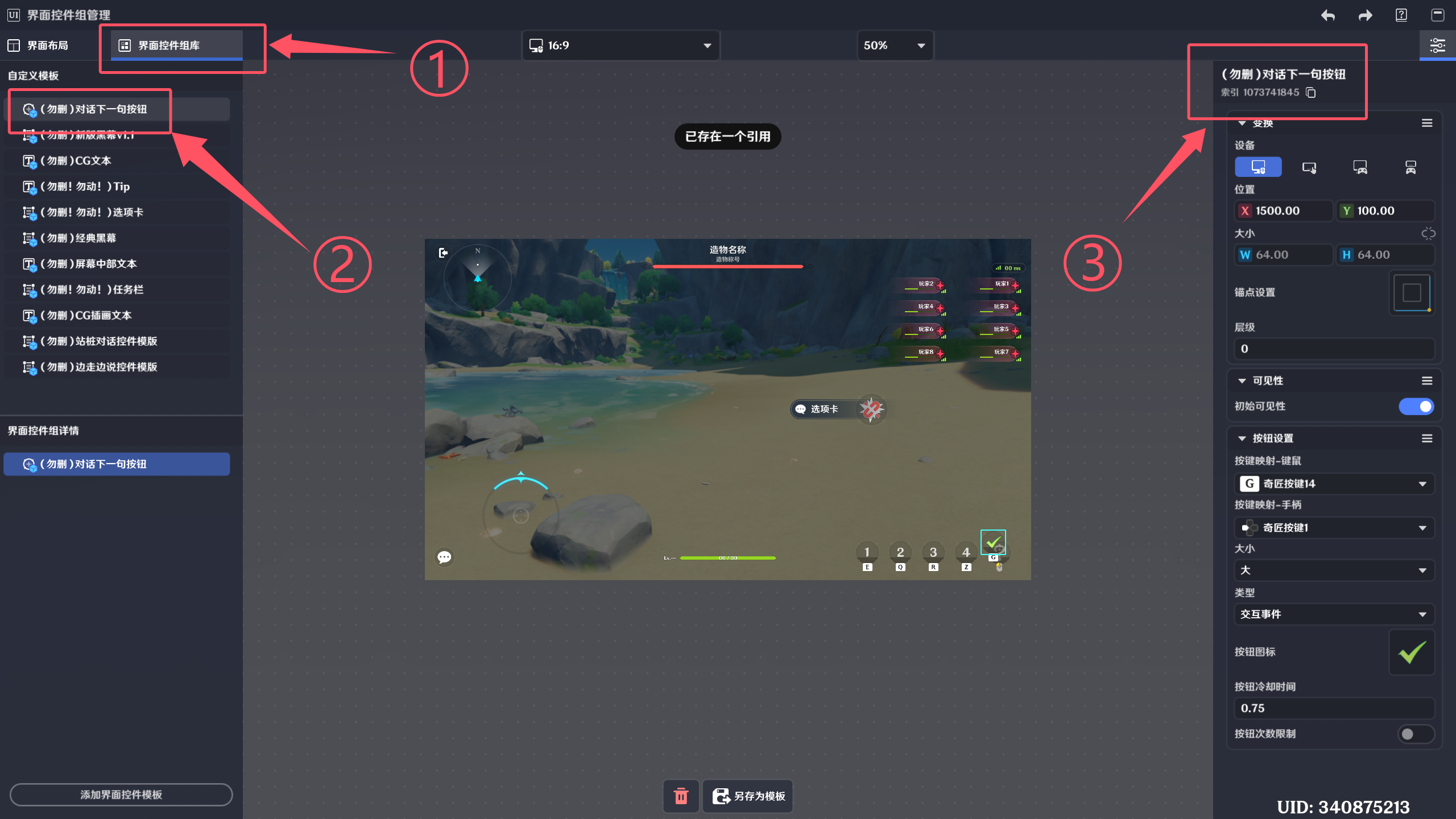
前往界面控件组管理的1.界面控件组库区域,选中节点图变量名对应的控件2.「(勿删)对话下一句按钮」,在右侧的界面处3.复制控件的索引id(1073741845)
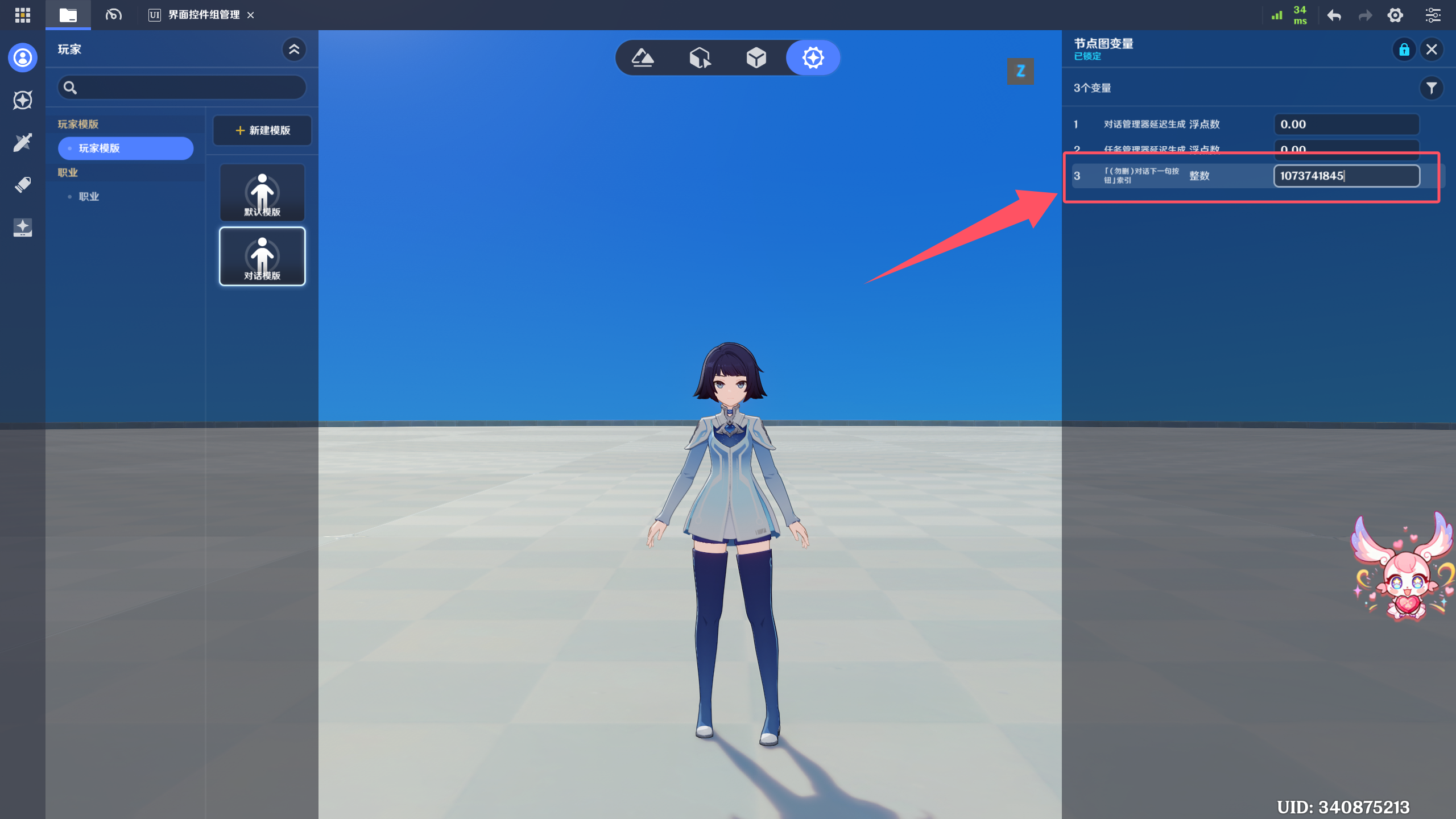
回到玩家身上的节点图变量,将刚才获得的索引复制进去替换即可
2.部分元件实体身上节点图的控件索引修复
注
若不需要使用到任务功能,可不用对任务管理器进行修复
来到元件库,将三个中文名的元件实体调整屏幕比例实体、对话管理器、任务管理器拖出来
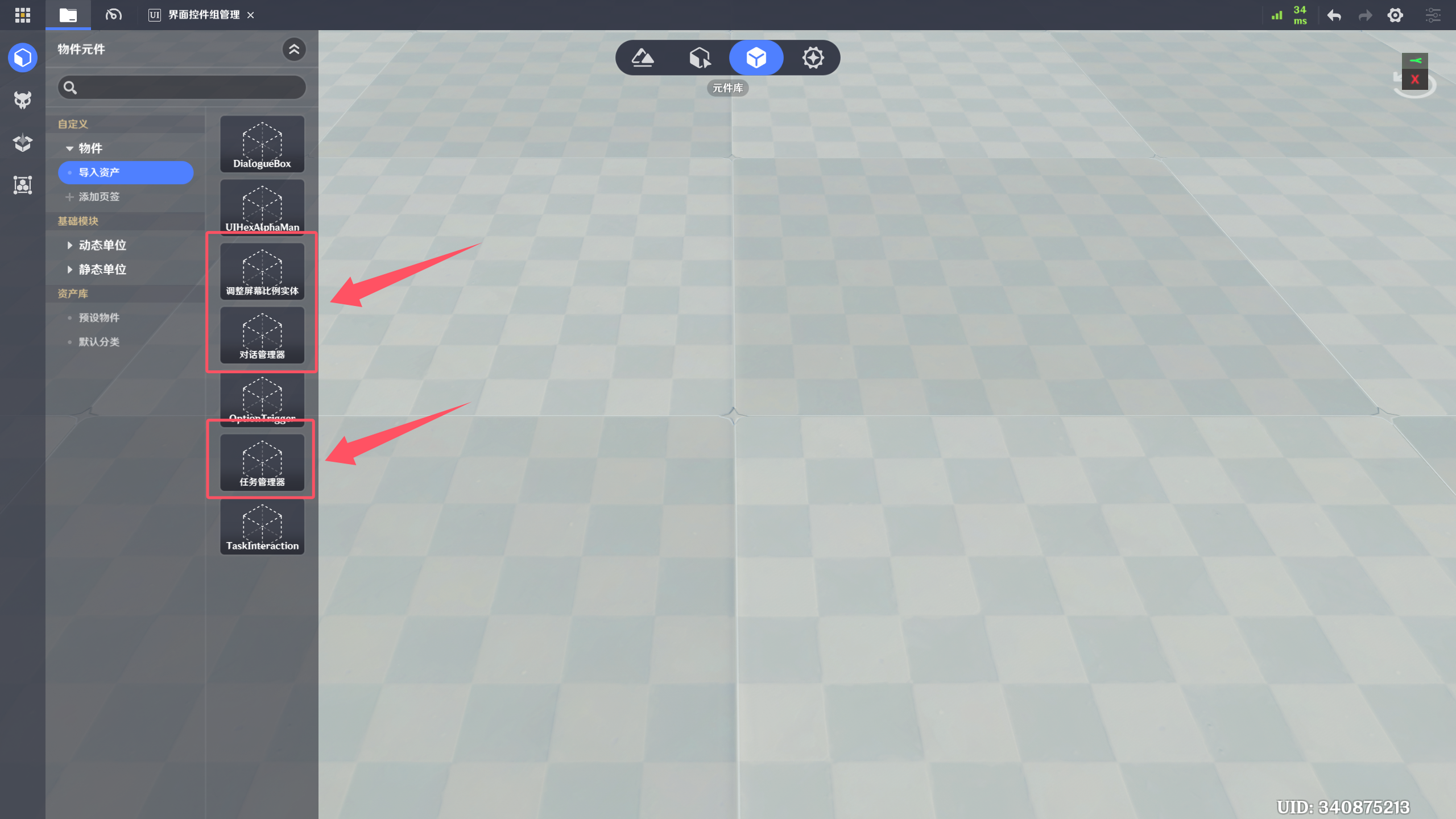
在它们身上的节点图中,同样存在部分需要修复的索引。重复1.玩家身上节点图的控件索引修复的步骤,进入界面控件组库,将对应名字的控件id复制替换进来
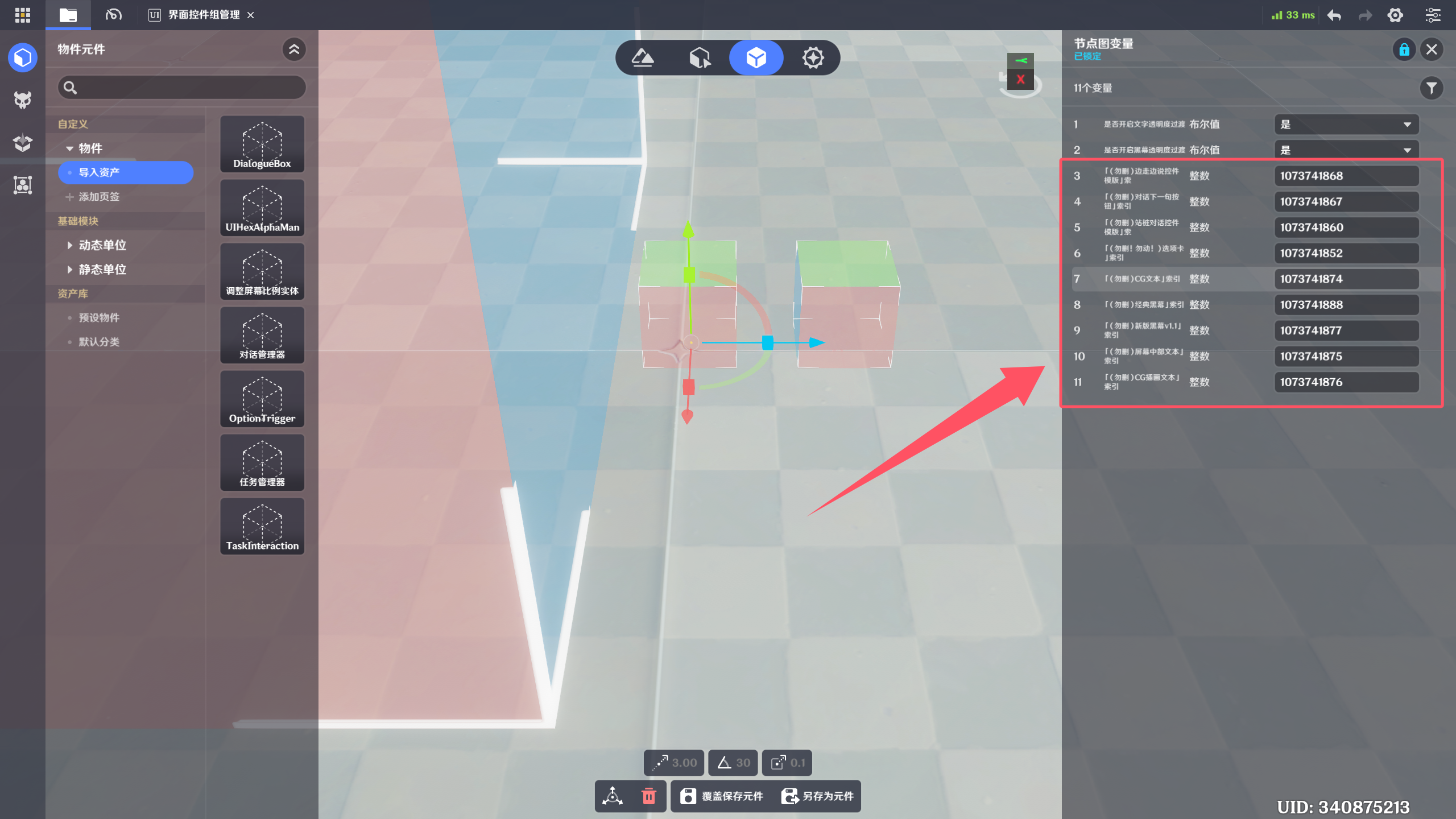
至此修复功能已完毕,可进入下一步查看 创建对话