
创建对话(基础教程)
这里我会边讲边做一个小小的示例,更多内容可以查看其他部分
1.添加数据
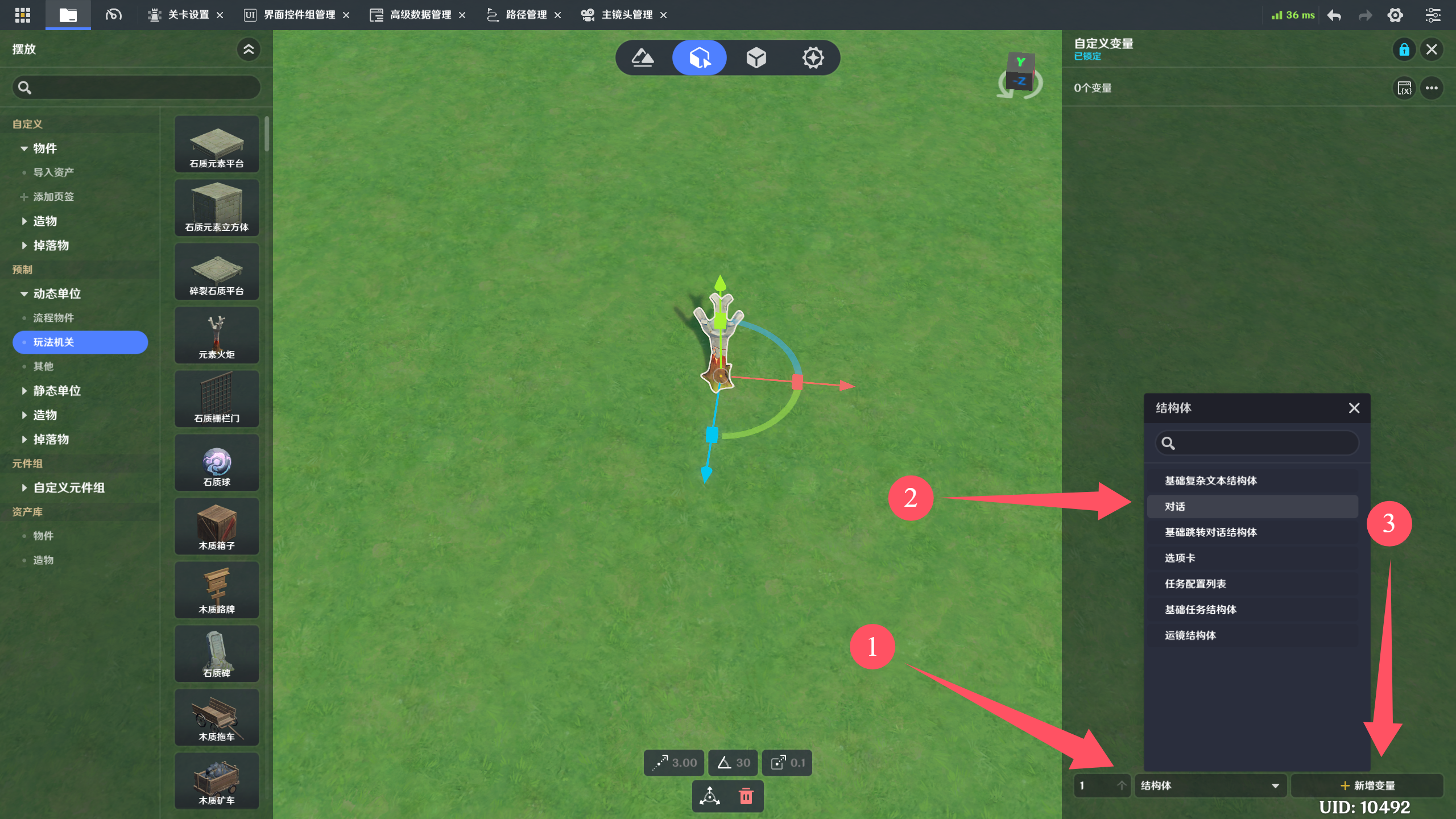
1.将动态实体拖入场上,进入组件后,点击自定义变量的详细编辑

2.根据箭头指引,选择结构体变量类型,在弹出的页面中选择对话结构体,再点击添加变量,添加好的变量可以起任意名,示例中我们给变量名填写伊蕾娜的自白
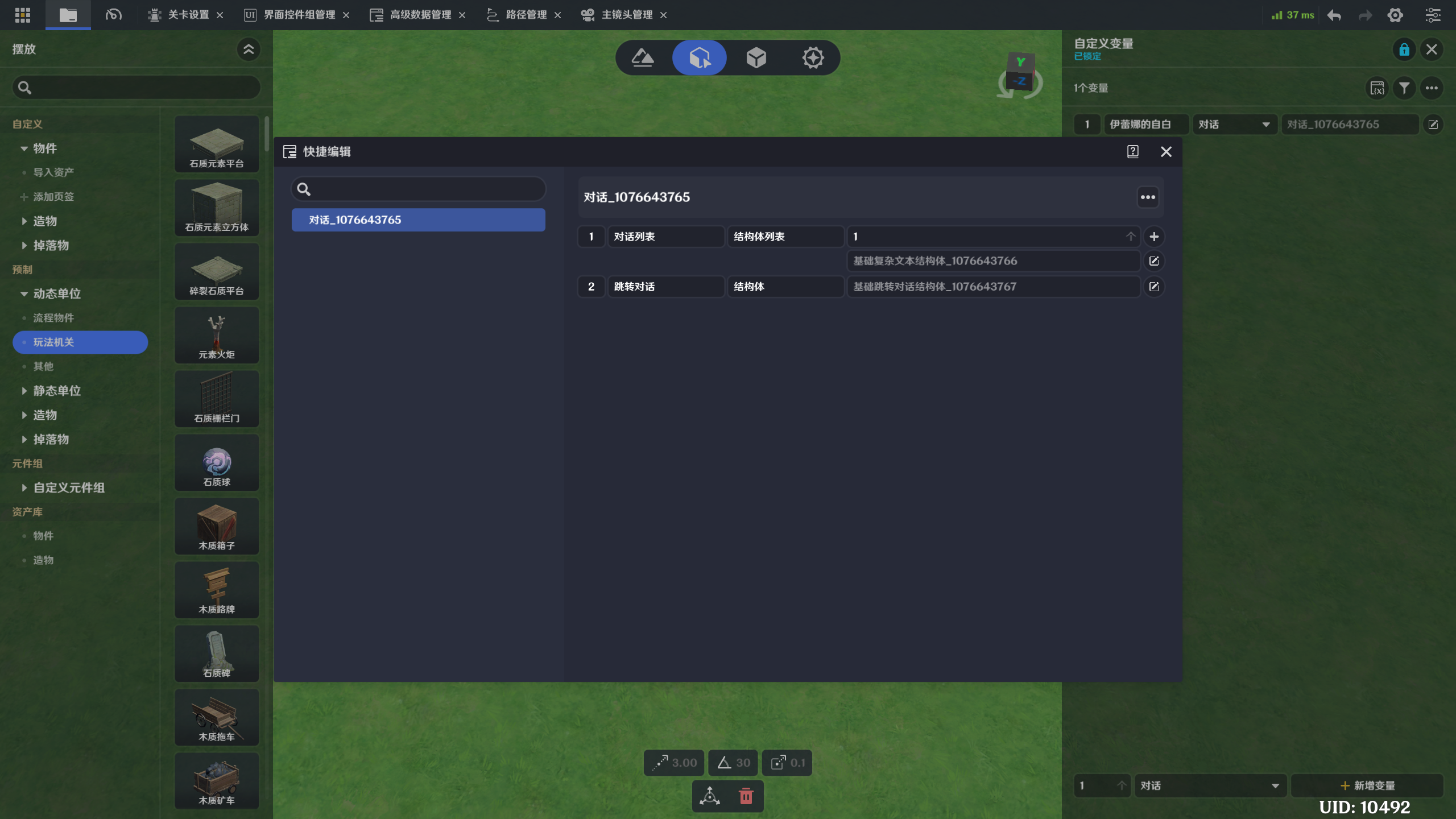
3.点进来后,可以看见有两个字段,对话列表和跳转对话
我们这里先关注对话列表,点击对话列表第一个编辑按钮(在基础复杂文本结构体_xxx右边那个小按钮)
跳转对话请参阅跳转对话
4.这里所有字段作用可以参考(我这里还没写,只额外说明一点,就是等待显示时间,就是触发对话后n秒才开始播放第一句话,因为原神本体的聊天角色和角色之间会偶尔有较长的停顿,因此有这个)
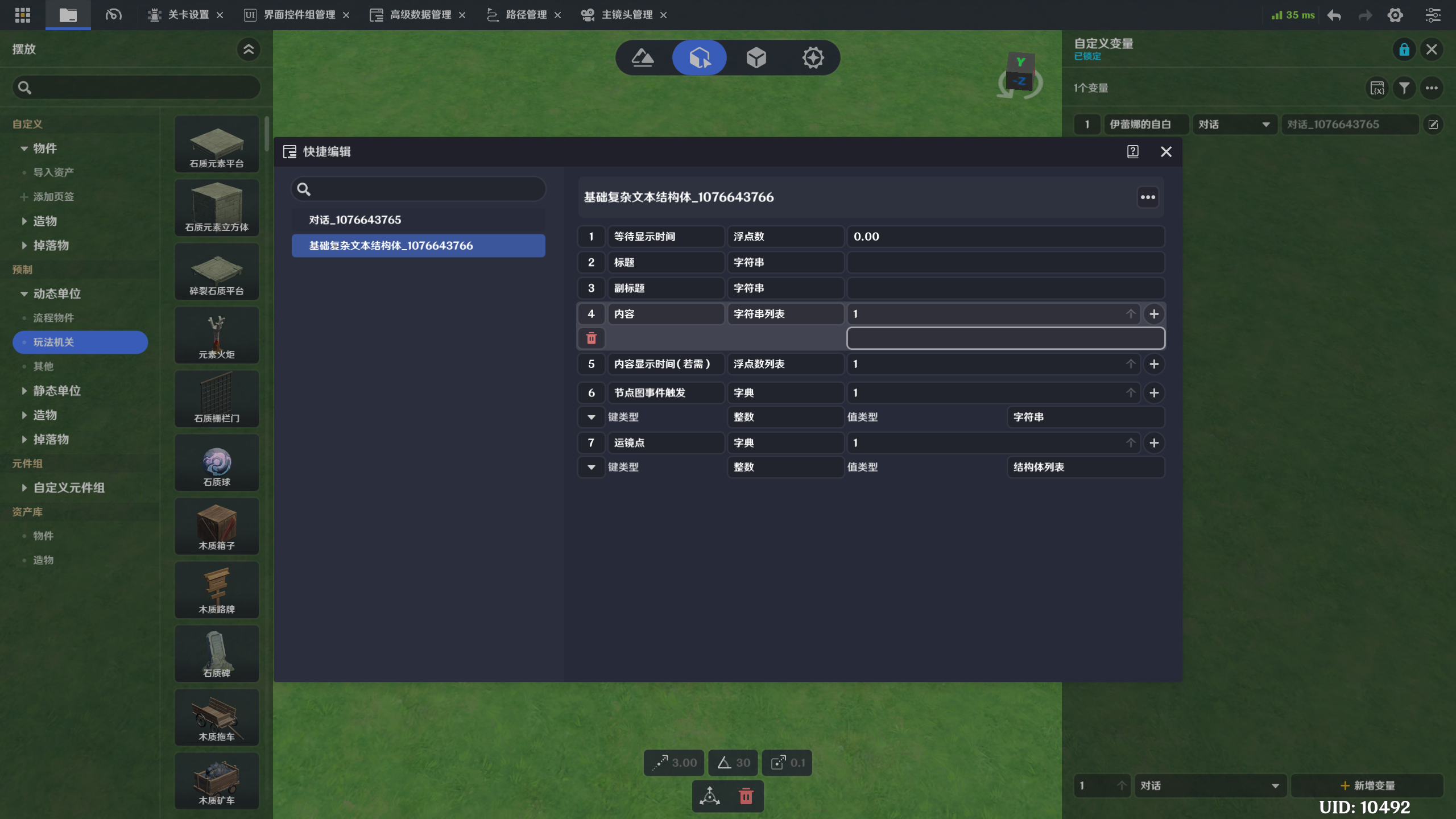
5.我们先来做个最简单的示例,我们让伊蕾娜这个人名,说“天哪,我简直是天底下最美的女人”,“我真的好喜欢我自己”两句话
就可以在标题处写上名字伊蕾娜,在内容处,点击一个加号,得到共计2长度的内容列表,并将两句话分别填入进去
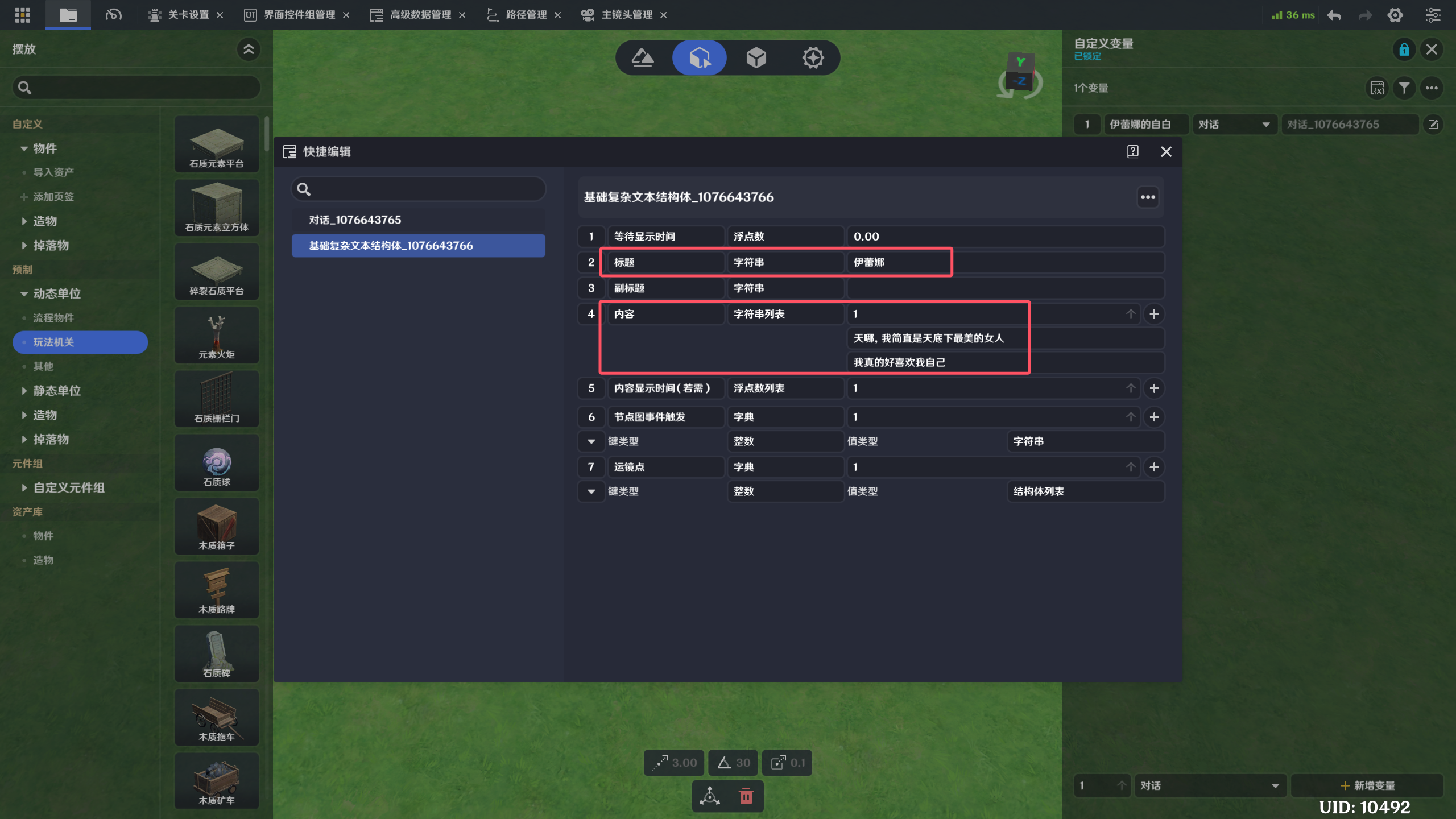
至此一个最简单的对话数据就添加完毕了
2.添加触发方式(站桩对话示例)
相关信息
我们能用多种触发方式选项卡触发、碰撞器触发、信号触发、等等...
这里我们只介绍选项卡触发方式,因为它涉及添加本地过滤器的步骤,而其他触发方式不需要
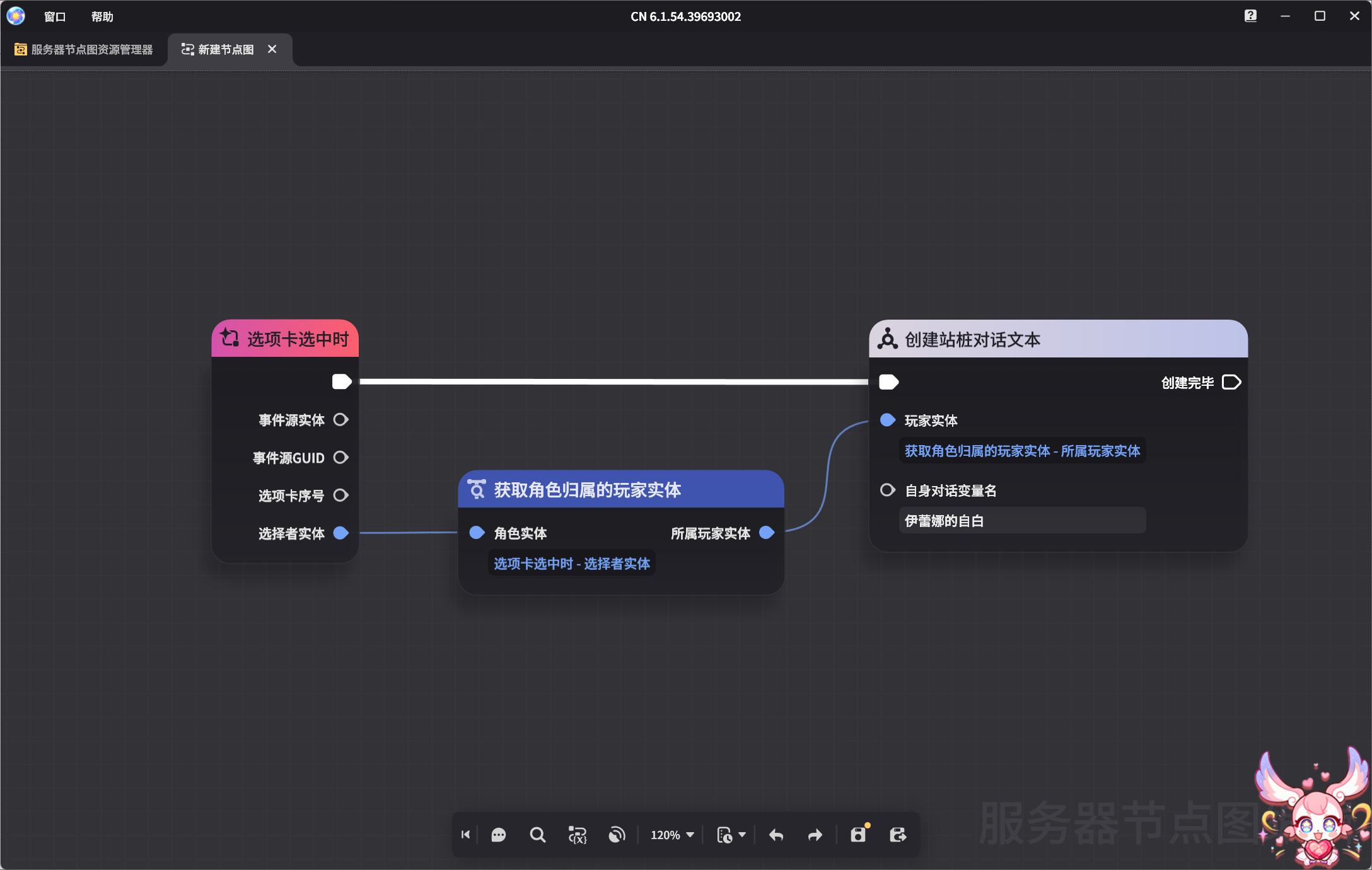
1.我们创建一个新的节点图,拖出选项卡选中时节点,再通过选择者实体获取对应的玩家实体,后面接上你想要创建的对话类型,这里我们以站桩对话作为例子
目前有的对话类型可以参考已实现的功能,触发的节点图可参考(我还没写)
2.回到游戏中,添加选项卡
注意
请务必注意将节点图挂载到储存对话数据的实体上,创建对话是读取自身对话数据
当然你也可以点开这个符合节点,发现只是默认传入了自身实体
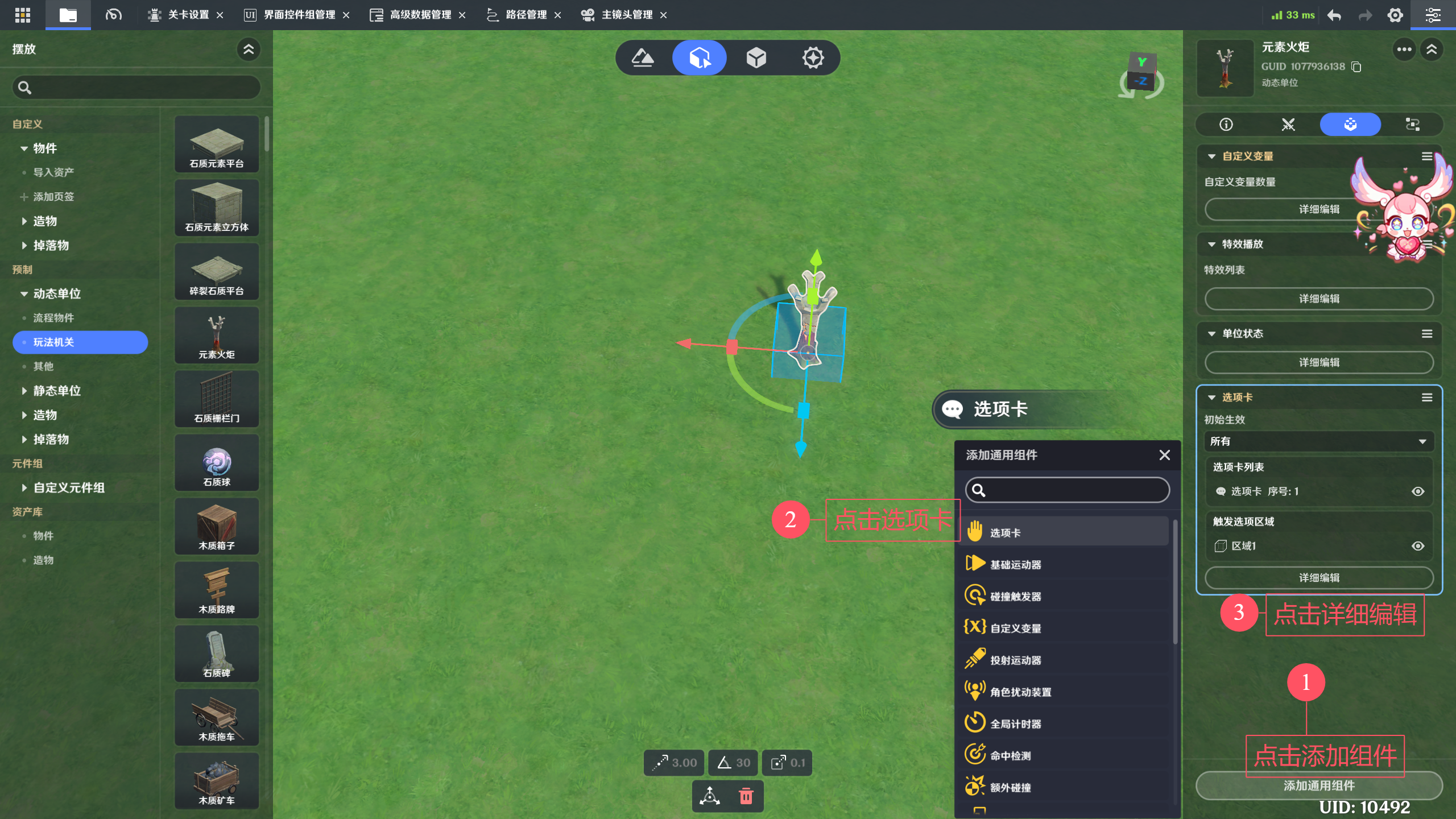
按照步骤,在组件中1.点击添加通用组件,2.选择选项卡,并3.进入选项卡的详细编辑中,进行配置
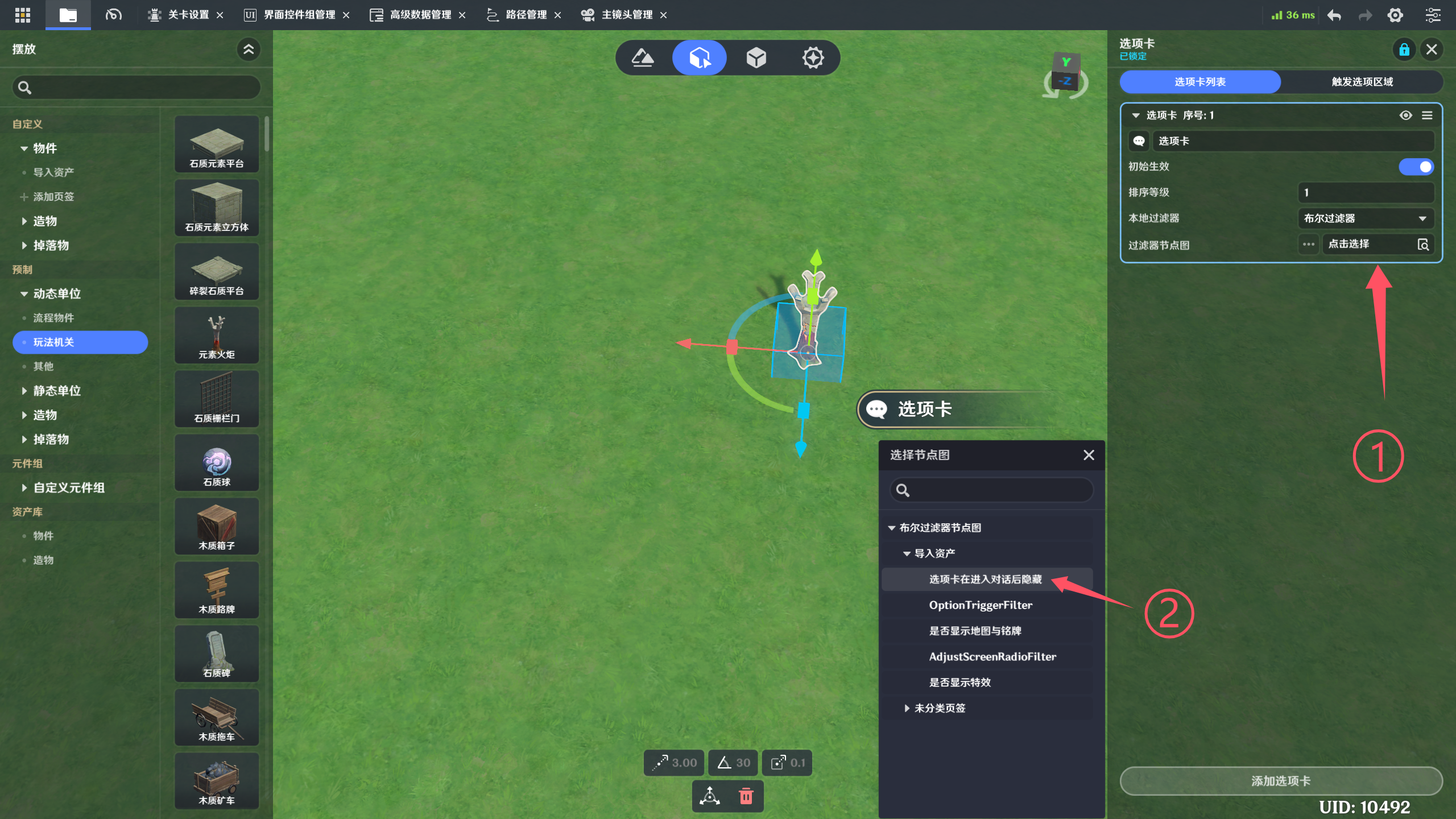
3.我们点击每个选项卡,给它们配置过滤节点。
点击过滤节点图,在弹出的页面中选择选项卡在进入对话后隐藏(地图模版的这个节点在对话页签下)
这个节点的作用主要是当玩家进入锁定对话状态后,自动隐藏选项卡(不然会很出戏)
相关信息
同理,你可以获取玩家身上的(勿删)isOptionEnable变量,若是进入锁定对话后,它会自动设置成否,反之设置成是,可以搭配自己的过滤节点使用。
4.设置好后,我们直接进入游戏查看
3.为对话添加自定义播放时间(边走边说对话与黑幕文本示例)
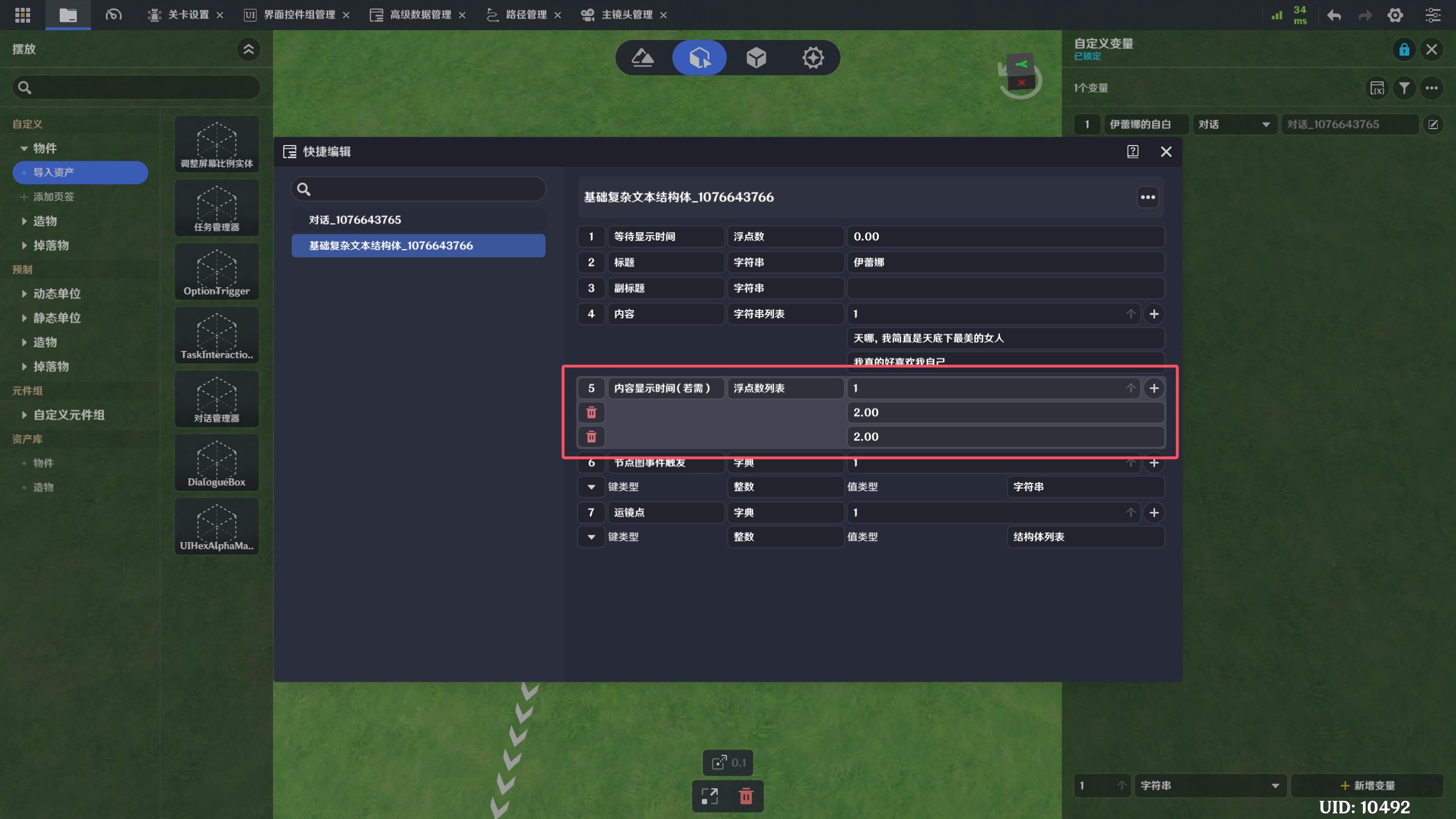
1.返回编辑数据的地方,可以看到有一个字段叫内容显示时间(若需)
点击加号,添加和内容列表相同长度的时间列表,这里我们为每句话配置2秒的显示时间,所以两个值都填2.00
2.重新进入游戏测试
在没改变对话类型的情况下,我们发现下一句话的按钮消失了,取而代之的是经过2s后自定下一句话
重要
在设定中,只要时间列表有值,就会代替掉手动下一句话(按钮),并按照内容查询对应的时间下一句
若是时间列表长度小于内容长度,会导致对话卡住,无法下一句话!
3.我们尝试替换对话类型,在对话中分别接入边走边说对话和黑幕文本
警告
这里我把两次的对话放一起展示了,不是指同时触发!不可以这样写!
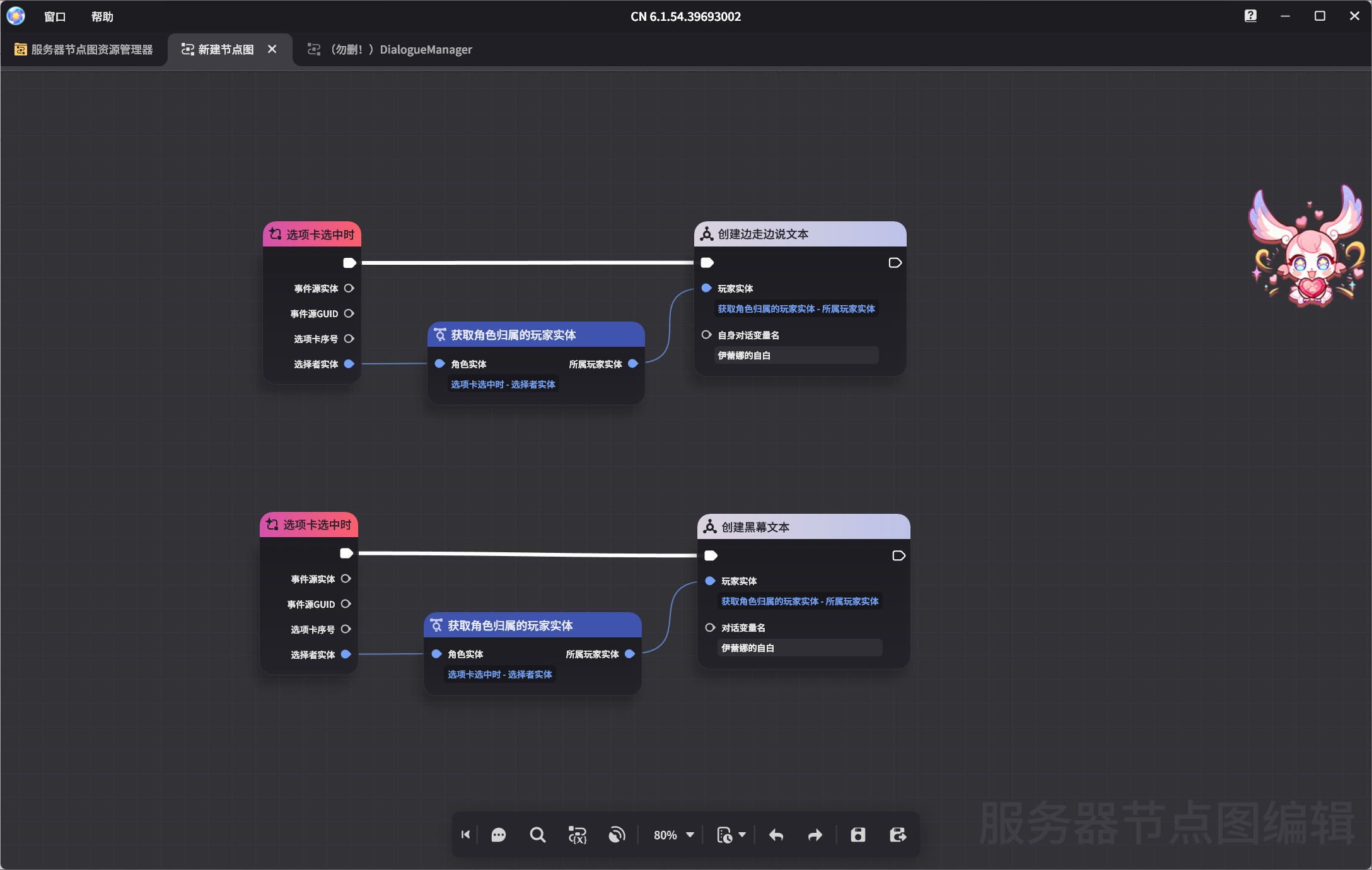 边走边说示例: 黑幕文本示例
相关信息
这里黑幕依然可以通过不填入时间来使用按钮下一句话
建议
因为这个模版本身是仿制原神本体的类型,因此建议
站桩对话:不填入时间
边走边说:填入时间自动播放
黑幕文本:可按需求填入时间
CG字幕文本:填入时间自动播放
CG插画文本:可按需求填入时间
中部文本:不填入时间