English
运镜
2.x 的运镜把镜头位置(机位)与镜头朝向的目标(视点)分开控制。机位可以移动,视点也可以跟随另一个实体,组合出定点、跟拍、直线移动和环绕等效果。
视频对应:16:33—20:51。首次尝试建议使用超限模式模板。
经典模式限制
2.1 增加了经典模式支持,但经典模式仍不支持需要获取玩家镜头数据的操作。不要把网页里能选到某个选项,视为游戏内一定支持;工作区类型也必须与模板一致。
1. 创建并触发镜头片段
- 在演出 Group 的时间轴中添加 Camera 镜头片段;需要复用时,也可使用编辑器的镜头模块管理独立镜头配置。
- 选择地图中实际存在的镜头模板名。
- 配置机位的运动方式和位置来源。
- 按需启用视点,设置它注视的位置或实体。视频提示新镜头的视点默认未开启,需要主动检查。
- 设置移动时长、片段开始时间等属性,导出后更新游戏内数据。
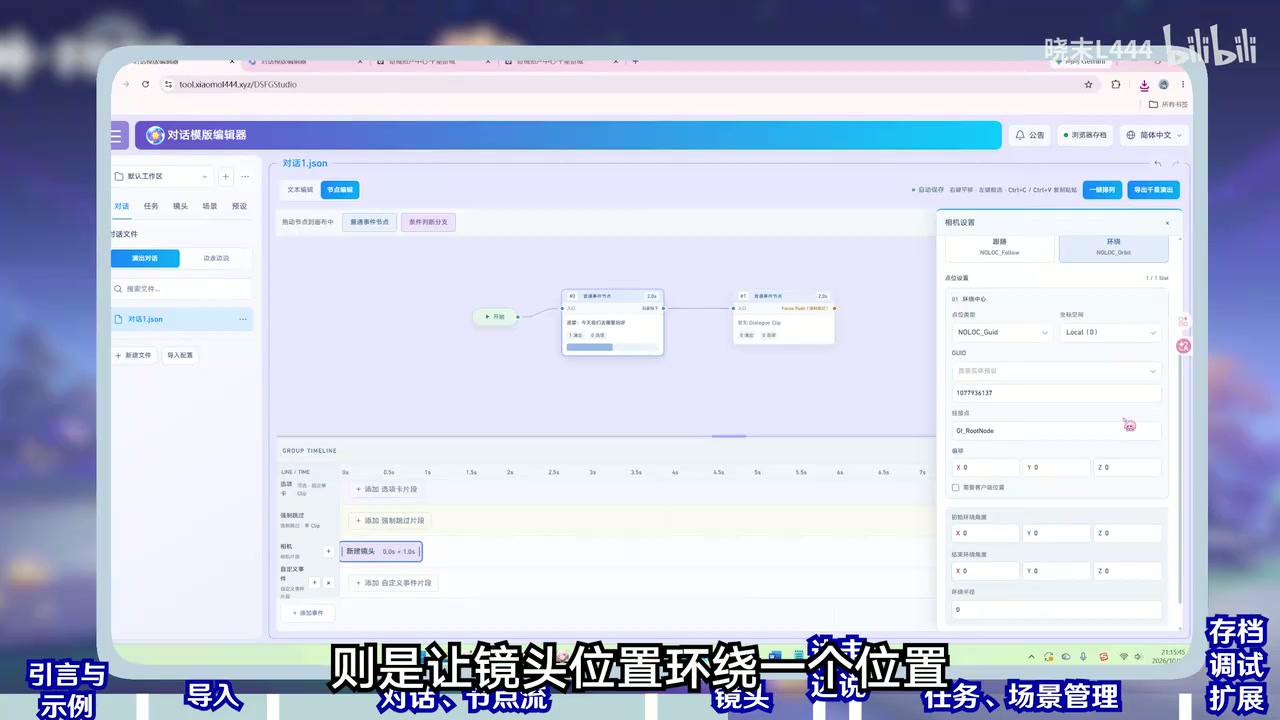
图:视频 18:30。
2. 理解常用运动方式
| 方式 | 作用 | 示例 |
|---|---|---|
| 跟随 | 持续参考指定目标的位置 | 机位跟随移动中的物件,视点注视另一实体 |
| 线性移动 | 从起点向终点移动 | 镜头从远景推进到人物附近 |
| 环绕 | 围绕参考位置改变机位 | 绕 NPC 展示一段对话 |
机位与视点可以采用不同方式。例如机位做线性移动、视点始终跟随 NPC,就能在推进镜头时持续看向 NPC。
位置参数还涉及坐标空间、偏移和是否立即到达等选项。先用一个固定参考物确认位置,再逐项加入偏移和运动,容易判断问题来自哪一项。
3. GUID 与实体注册表
地图中已经放好的实体可以用 GUID 引用。动态生成的实体则可能需要用字符串键名查询。
使用字符串查询前,需要在游戏节点图中调用模板的「注册实体」相关节点,把实际实体登记到对应键名。网页实体预设中的「实体注册表键名」必须与注册时完全一致。
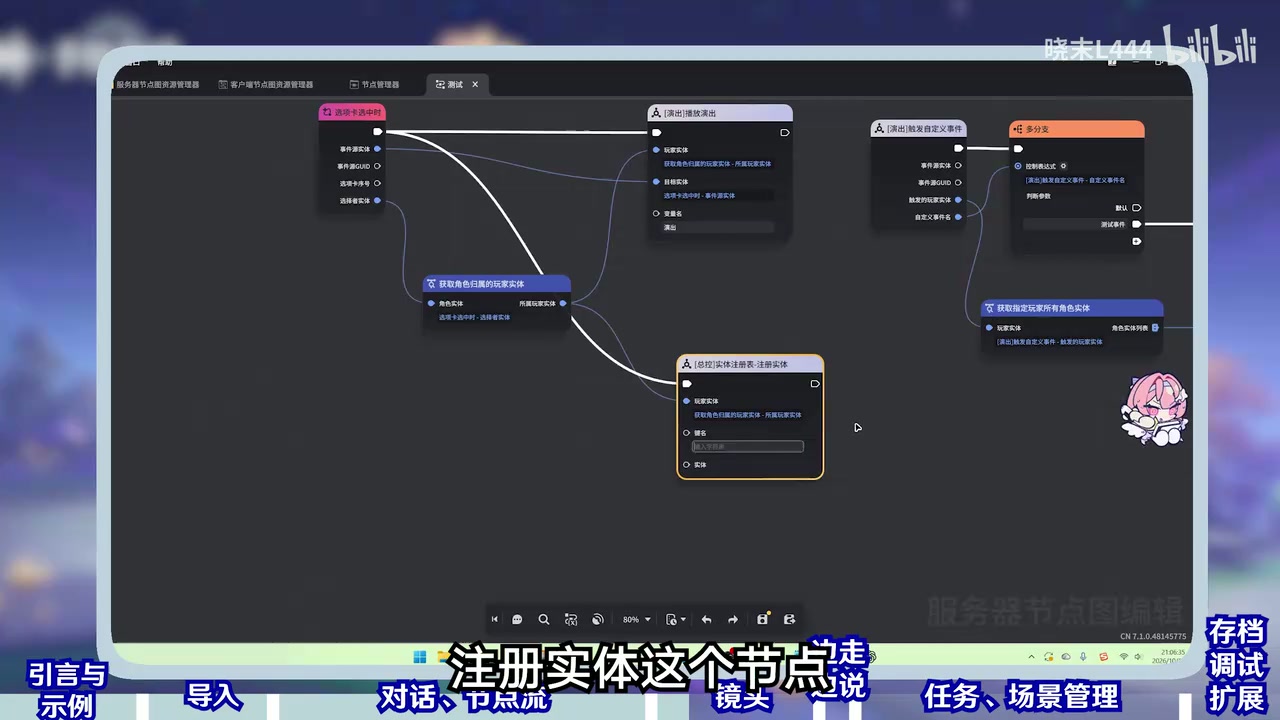
图:视频 17:30。
在网页填入一个名称,只是声明查询目标,不会自动寻找同名场景物件,也不会自动注册实体。引用失效、目标尚未生成或提前销毁,都可能导致镜头无法正确到达目标。
4. 与动作、对话衔接
镜头 Clip 和对话 Clip 共用当前 Group 的时间轴。需要入镜后才显示台词时,可以把台词的开始时间往后安排;需要动作完成后才允许下一句时,调整推进延迟或拆成两个 Group。
演出收尾时检查镜头是否恢复。可以使用公共事件中的「重置镜头」,并配合正常结束演出的流程测试。
2.0 视频与 2.1 的差异
2.0 视频中包含「固定位置」入口。2.1 修复了这类镜头定位失败的问题,网页删除了两个旧入口,相同需求改用下方的「跟随」配置,不必寻找视频中的旧按钮。
镜头修复涉及节点图,不能只覆盖客户端脚本。修复后每次镜头播放增加约 0.12 秒前摇,演出时间需要相应检查。旧项目的修改位置见版本与升级。
镜头效果异常时
依次检查镜头模板名、目标实体引用、实体注册、坐标空间、机位与视点开关,再检查时间轴。旧 2.0 项目还要确认固定位置镜头修复是否已应用。
视频说明线性运动依赖模板的运动器组合,客户端与服务端的位置更新也可能影响过渡延迟。判断效果时以实际游玩为准,特别是快速移动或动态目标场景。