English
创建对话
这一页制作一个最小示例:玩家与 NPC 互动后,说两句话,然后正常结束演出。
开始前,先完成模板导入与工作区设置。视频对应:06:51—10:36。
1. 在网页中编写对话
打开在线编辑器,选择自己的工作区,在「对话 → 演出对话」中新建文件,例如「初次见面」。
在「文本编辑」视图中添加默认对话,填写:
| 字段 | 示例 | 作用 |
|---|---|---|
| 说话人 | 派蒙 | 对话框的人名 |
| 副标题 | 最好的伙伴 | 人名下方的补充身份,可以留空 |
| 台词 | 今天我们去哪里玩呀? | 当前一句显示的内容 |
| 对话样式 | 默认样式 | 使用模板默认对话框 |
再添加第二句:「先去前面看看吧。」将两句按顺序连接,并确认「开始」连到了第一段。文本视图适合先写台词,节点编辑视图用于检查 Group 和完整流程。
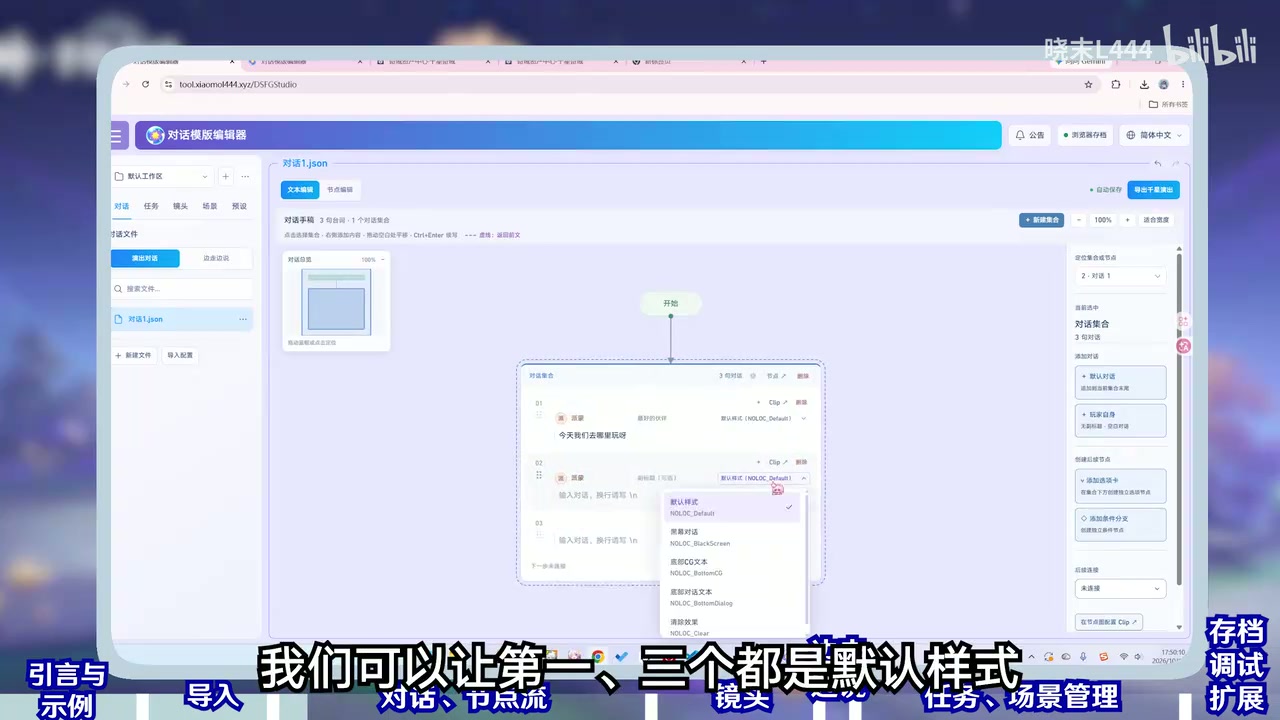
图:视频 07:49。
首次测试时,保留默认推进设置,让玩家按下「下一句」进入下一段。先验证文字与流程,再加入动作和镜头。
网页保存与游戏导出是两件事
编辑器会保存工作区内的编辑数据,但不会自动改写游戏存档。编辑完成后,需要使用「导出千星演出」生成游戏可导入的 JSON。
2. 导出并放到游戏实体上
- 点击「导出千星演出」,下载当前文件的运行时
.json。 - 在游戏场景中准备一个动态实体,作为这段演出的数据载体。它可以是 NPC,也可以是专门承载剧情数据的逻辑实体。
- 打开「组件 → 自定义变量 → 详细编辑」。
- 新建结构体变量,类型选择模板中的
[演出]演出,变量名设为「初次见面」。 - 在变量的结构体编辑界面中导入刚下载的 JSON,确认出现 ActionGroup、DialogueData 等演出数据并保存。
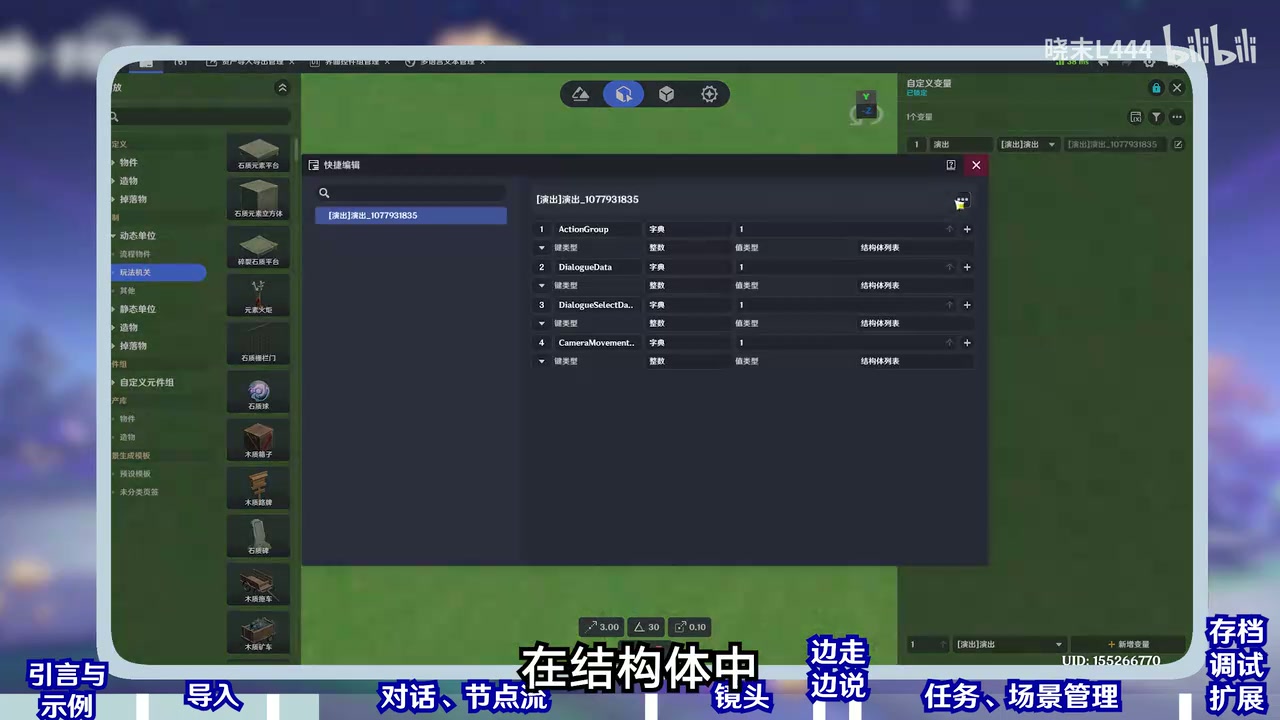
图:视频 08:06,把网页导出的运行时数据导入演出变量。
校对结构体 ID
元件导入后,结构体 ID 可能与编辑器默认值不同。遇到结构体不匹配时,先回工作区设置读取自己的 GIL 并校对,不要直接照抄其他地图的编号。
3. 用节点图触发播放
示例使用实体的交互选项卡:
- 给数据实体添加「选项卡」组件,并配置一条可互动的选项。
- 在该实体上挂载节点图,使用「选项卡选中时」作为入口。
- 将「选择者实体」传入「获取角色归属的玩家实体」。
- 接上复合节点
[演出]播放演出。 - 「玩家实体」填上一步得到的玩家;「目标实体」填存储演出变量的实体;「变量名」填「初次见面」。
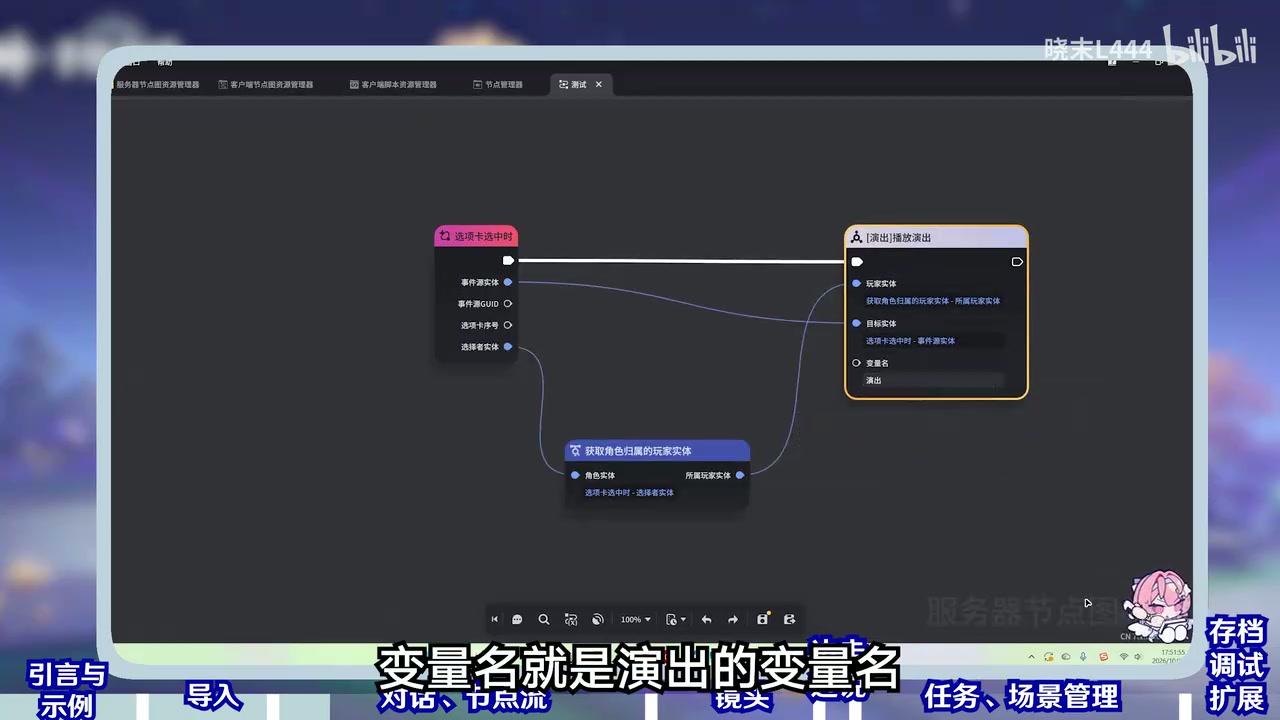
图:视频 08:23。
这里有三个容易混淆的名字:网页文件名用于管理工程,实体上的变量名用于读取数据,节点输入的变量名必须与实体上的变量名一致。
节点图可以挂在其他实体上,但「目标实体」必须指向真正保存演出变量的实体。不要把玩家实体、角色实体和数据实体接反。
与 NPC 互动的选项卡,也不同于剧情中让玩家选回答的动态选项卡。后者见选项卡。如果演出时仍显示场景交互选项,请参考模板示例给交互项配置对话期间隐藏的过滤逻辑。
4. 试玩验收
进入试玩,与实体互动。预期效果是:显示第一句,按下一句后显示第二句,再按下一句结束演出,并恢复正常操作。
如果第二句无法进入,检查第一段的出口连线;如果播放一开始就没有 UI,检查玩家模板、变量名、目标实体和索引修复。
修改网页台词后,需要重新导出 JSON 并更新同一个演出变量,再重新试玩。
对话样式与参数
| 内置样式 | 用途 |
|---|---|
默认样式 NOLOC_Default | 常规人物对话 |
黑幕对话 NOLOC_BlackScreen | 在黑幕上显示文字 |
底部 CG 文本 NOLOC_BottomCG | 画面底部的字幕式文本 |
底部对话文本 NOLOC_BottomDialog | 底部显示的人物对话 |
清除效果 NOLOC_Clear | 清除当前对话表现,用于不同演出内容的衔接 |
样式决定显示效果,不等同于整个 Group 的推进方式。黑幕是否等待点击、何时切换下一段,需要在时间轴与推进中设置。
自定义样式及其整数参数由「预设」与客户端样式脚本共同约定。仅在网页添加一个样式名字,并不会自动给游戏增加相应 UI。
动态文本与实体预设
「预设 → 实体」可以记录常用说话人的名字、副标题、GUID 和实体注册表键名,填写台词或公共事件时从预设中选择,减少反复输入。
文本支持读取自定义变量,例如 {1:ps.NICKNAME} 表示玩家自身的 NICKNAME 变量。ps、lv、as 分别对应玩家自身、关卡和当前角色。变量名必须真实存在,类型与用途要一致;先用普通文本确认流程,再替换为动态内容。