English
节点流与时间轴
视频对应:10:36—16:33。这一部分解决「一句话显示时,动作、黑幕、镜头应该在什么时候发生」的问题。
Group、轨道与 Clip
- Group:流程图中的一个演出组。进入后,开始运行它自己的时间轴。
- 轨道:把对话、选项、公共事件、镜头等行为分行管理。
- Clip:轨道上的一段行为。它的位置表示开始时间,属性决定行为内容;可调长度的片段还包含持续时间。
- 出口:决定如何进入下一组。出口来自玩家按下、选项选择或强制推进等行为。
多个轨道可以在同一时间发生行为。例如显示台词的同时播放动作,过一秒再切镜头。把片段放在时间轴上,比旧版按句子序号填写事件字典更直观。
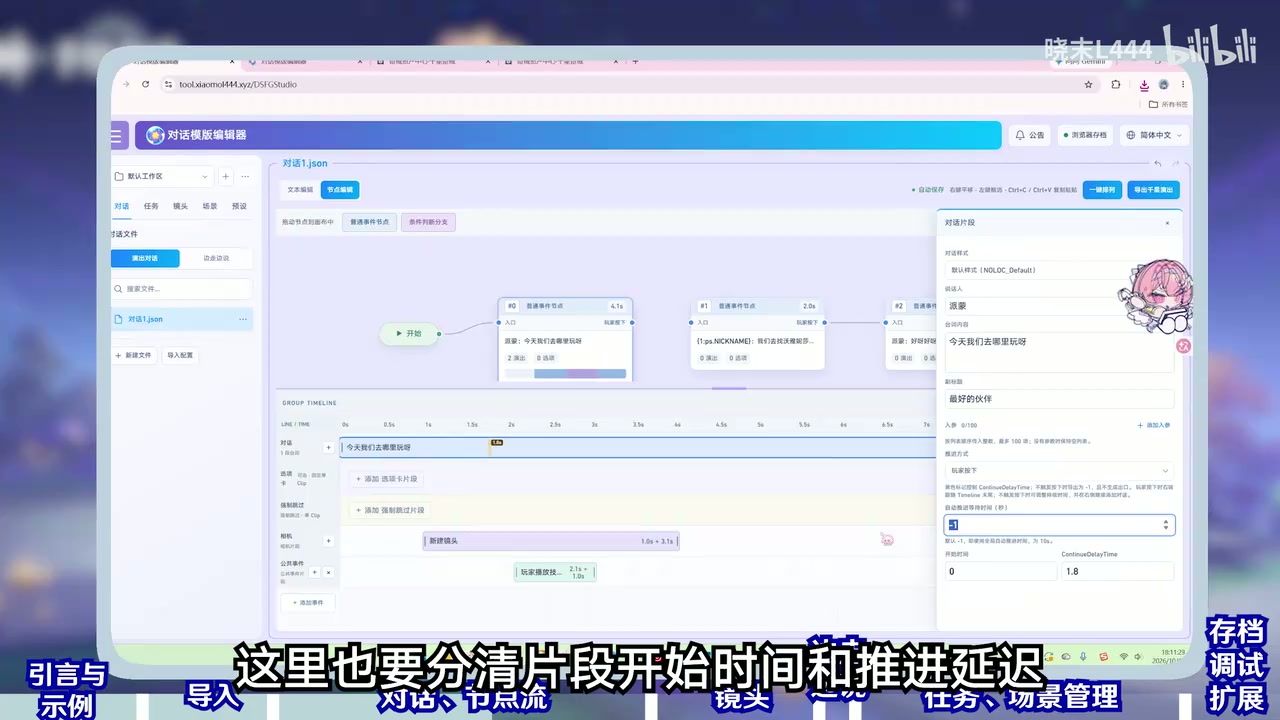
图:视频 12:30。
四种不同的“时间”
| 设置 | 控制什么 |
|---|---|
| 片段开始时间 | 进入当前 Group 后,多久触发该 Clip |
| 片段持续时间 | 该行为维持多久,是否可调整取决于片段类型 |
| 对话推进延迟 | 对话出现后,多久允许按下推进;不是 Clip 在时间轴上的起点 |
| 自动推进等待时间 | 玩家开启自动播放时,等待多久进入下一段 |
自动播放是工具栏中的播放状态。若剧情要求无论玩家是否开启自动播放都在指定时刻切换,应使用强制跳过片段,而不是只改自动播放等待时间。
玩家按下推进
对话设为「玩家按下」后,会提供对应出口。将它连接到下一 Group,就能按下一句推进。
同一 Group 不要安排多段互相争抢普通推进出口的对话。需要连续点击的两句话,拆成两个 Group 最容易检查。
对话设为「不触发按下」时,不生成普通按下出口;需要由选项、强制推进或其他已配置行为接管流程。
强制跳过(Focus Push)
强制跳过会在片段指定时间推进流程,适合定时结束黑幕、无点击字幕或必须按节拍切换的演出。
- 共用出口:使用已有的玩家按下或选项出口。
- 独立出口:在流程图上生成自己的出口,连接到专用的后续 Group。
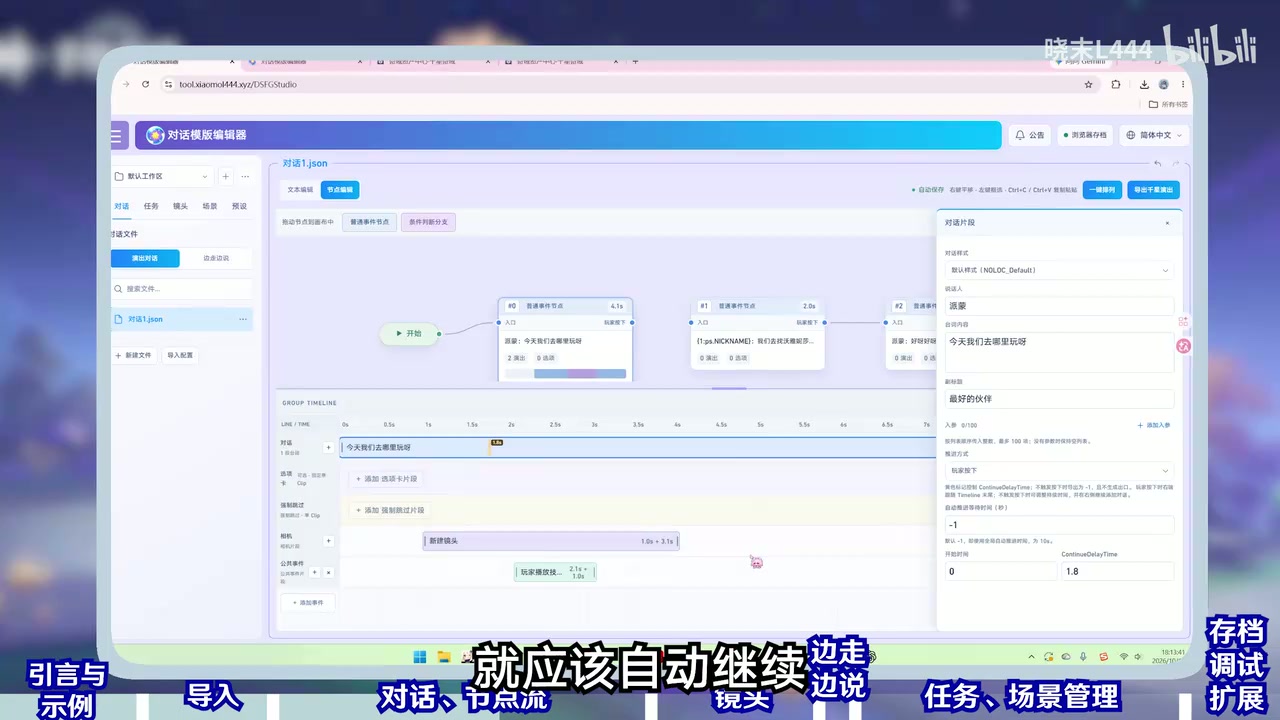
图:视频 12:41。
例如制作两秒黑幕:在 Group 中设置黑幕对话;不让普通点击抢先结束时,将对话设为「不触发按下」;在两秒处添加强制跳过,再将独立出口连到下一段。
一个简单编排示例
| Group 内时间 | 行为 |
|---|---|
| 0 秒 | 显示「我们出发吧」 |
| 0 秒 | 公共事件:播放技能动画 |
| 1 秒 | 公共事件或镜头片段:切换镜头 |
| 2 秒以后 | 允许玩家按下一句 |
这里的数值只是制作示例,不是模板固定值。先用两三个片段确认时序,再逐步增加行为。
清除画面与收尾
切换到只有动作或其他表现的 Group 时,前一句对话可能仍需要主动清除。可以使用对话中的「清除效果」样式安排衔接。
“清除当前对话表现”“重置镜头”“结束整个演出”是不同操作。不要仅用隐藏 UI 代替流程结束,也不要以为触发一个公共事件就会自动进入下一 Group。