简体中文
超限模式-元件版
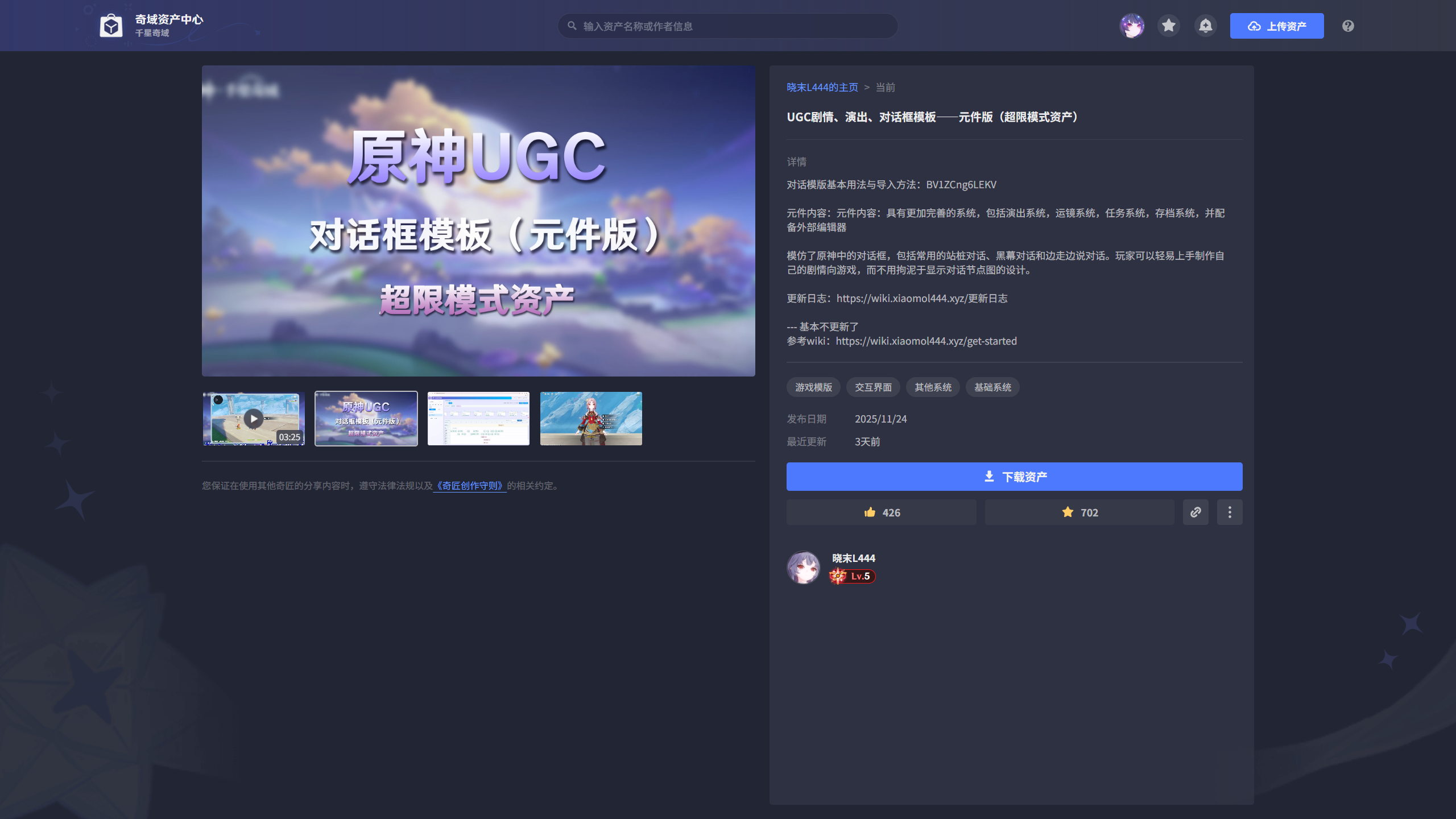
视频参考:2.0 导入教程 04:45
自动修复索引另见 2.1 更新视频 07:53。
1. 下载元件资产
进入奇域资产中心,下载对应资产。
导入前先备份
先备份自己的地图存档。元件转存不会覆盖更新已有节点图,不要反复导入整套模板来升级,旧项目的更新方式见版本与升级。
2. 转存元件资产
- 在自己的地图内打开「资产导入导出管理」,点击「加载外部资产」并「打开目录」。
- 将
.gia复制到打开的外部资产目录。 - 回到游戏,再次「加载外部资产」,选中模板资产包,点击「转存所选资产」。
- 选择导入目标页签并确认。可以把导入页签改名为「演出模板」,方便区分自己原来的资产。
元件导入后还没有配置完成
转存后请检查 UI 索引。千星会为转存的资产分配新索引,客户端脚本中的旧索引需要校对。可以用下文的自动修复工具。
3. 应用演出玩家模板
进入「战斗预设 → 玩家模板」,找到导入的「演出模板」,将它应用到需要使用演出的玩家。
这个模板承载演出所需的自定义变量和节点图。已有自定义玩家模板的项目,也可以自行迁移这些变量和节点图,但要完整保留依赖;首次接入建议先使用模板自带的玩家模板验证。
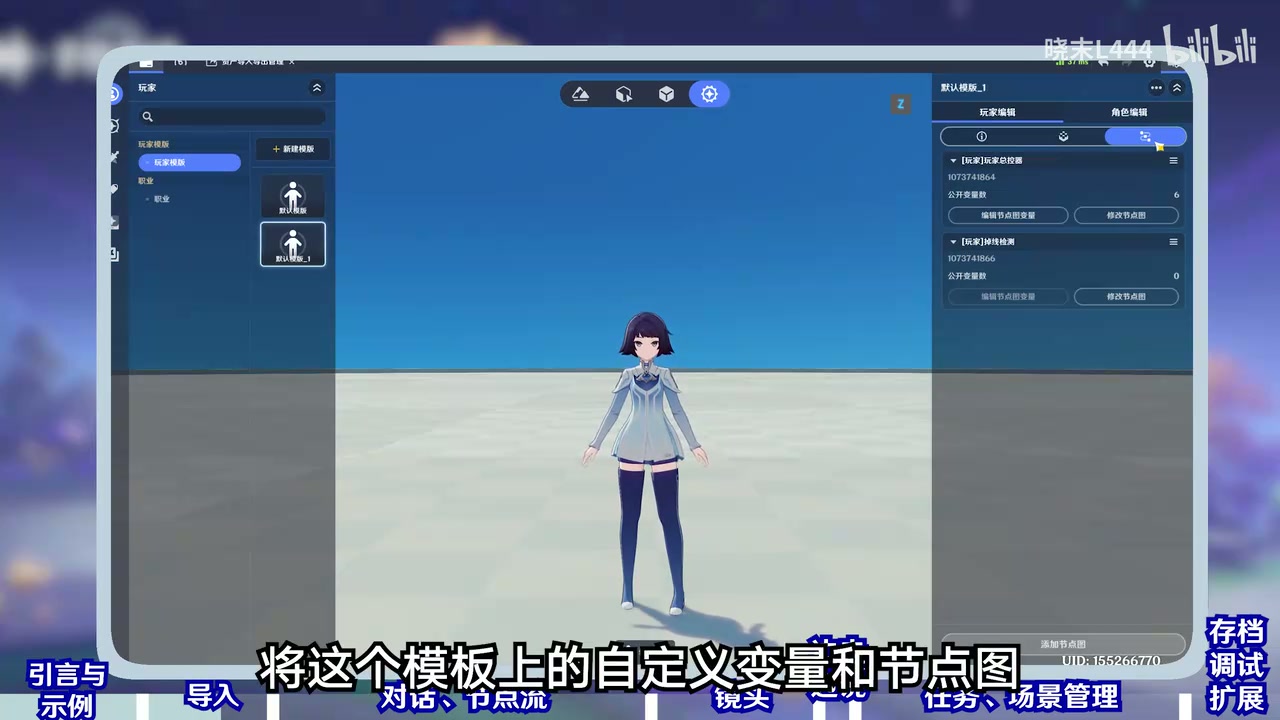
图:视频 05:37,玩家模板设置。
4. 自动修复 UI 索引
元件转存后,UI 索引会发生变化。当前编辑器已经支持直接修复导出的地图存档:
- 将已经导入元件的地图导出为
.gil。 - 打开在线编辑器,进入「工作区设置」。即为工作区右侧「…」。
- 在「自动修复索引」中点击「读取 GIL 并修复」。
- 选择刚导出的地图存档,检查处理结果,下载修复后的新存档。
- 在「我的奇域」中导入这份新
.gil,进入新存档,使用示例火炬验证是否可正常播放。
手动核对索引(可选)
2.0 视频 05:35—06:09 演示了旧的手动方法:从界面控件组找到「确认提示」和「对话 UI」的实际索引,再修改五个客户端脚本的对应索引变量。
五个脚本为 Black_Screen_Script、Dialog_Bottom_CG、Bottom_Dialog_Script、Dialogue_Default_UI_Script,以及Default(实际路径为:Message_Dialog/styles/Default.lua)。
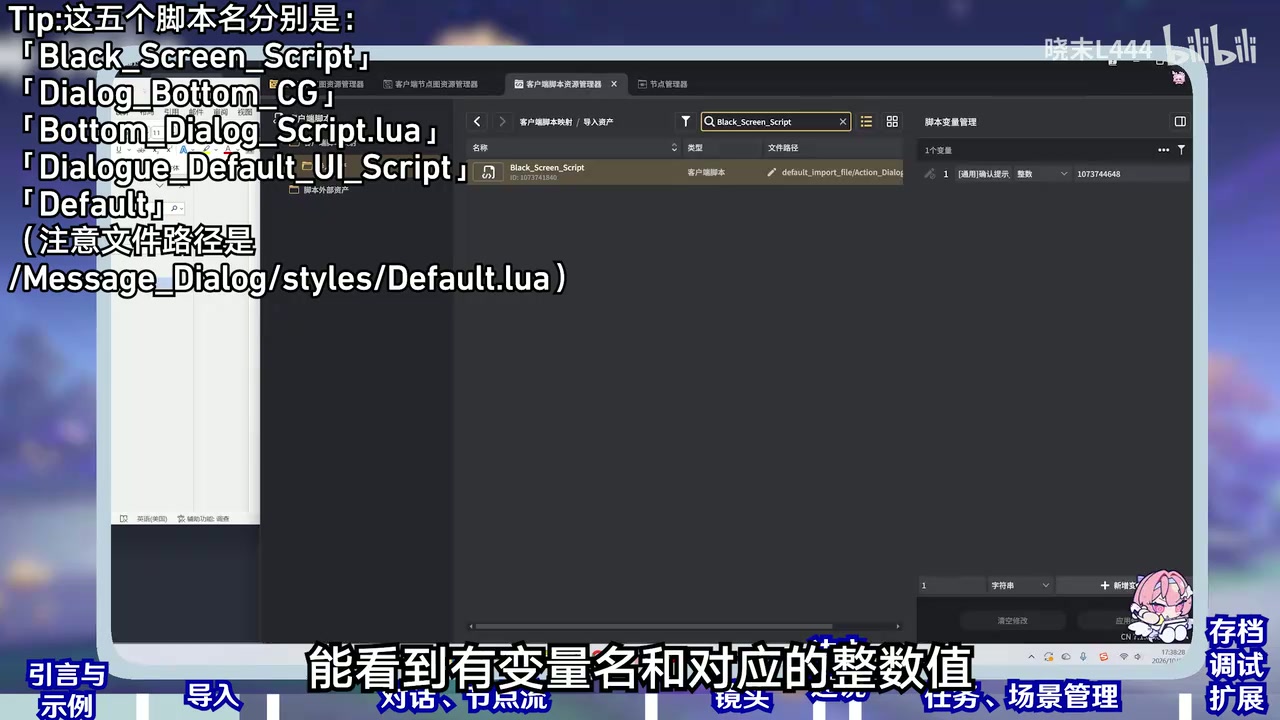
*图:视频 06:05。
5. 导入多语言文本
按多语言文本管理下载并导入模板文本。索引修复和语言文件导入各有一步。完成后检查自动播放、历史和隐藏 UI 等按钮。
接下来打开编辑器入门,在工作区选择与你的资产相符的元件版类型。